1、首先点击左下角“开始”图标;

2、接着在开始菜单弹出的界面中点击“设置”图标;
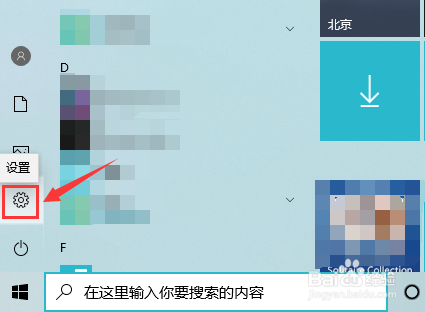
3、然后如下图所示进入设置界面,找到“系统”;
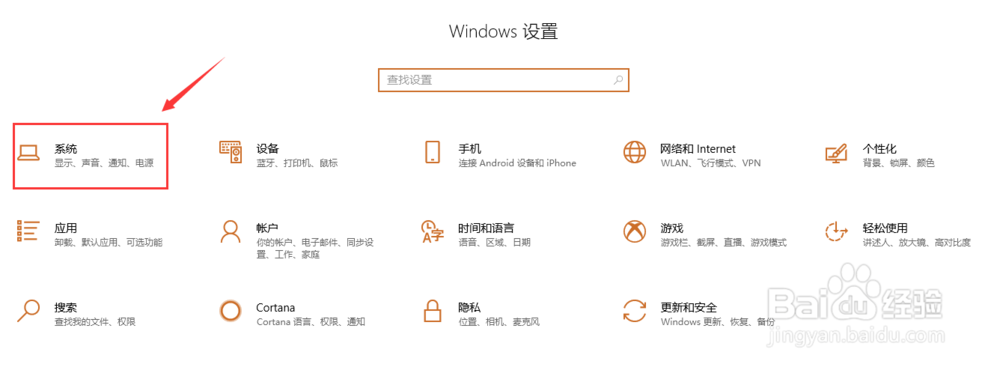
4、下一步在“系统”页面点击“显示”;

5、如下图所示,找到显示页面的“缩放与布局”,点击右方下拉键;
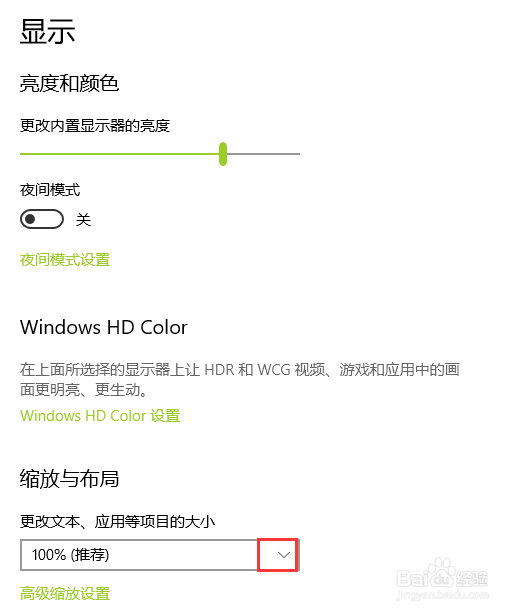
6、下一步就可以更改文本、应用等项目的大小了;
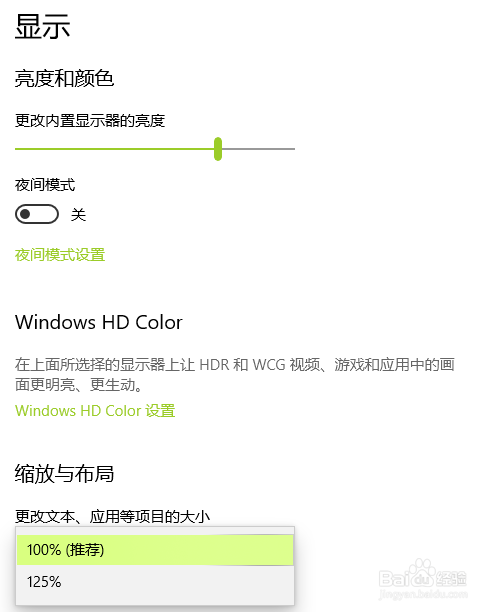
7、最后如果系统推荐的比例不是你想要的,可以点击红框处“高级缩放设置”;

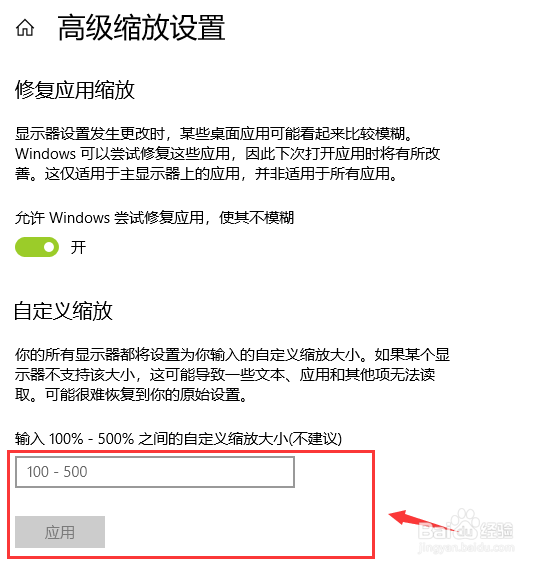
8、在框处填写“100-500”之间的数字,然后点击“应用”即可。
时间:2026-04-28 19:14:14
1、首先点击左下角“开始”图标;
2、接着在开始菜单弹出的界面中点击“设置”图标;
3、然后如下图所示进入设置界面,找到“系统”;
4、下一步在“系统”页面点击“显示”;
5、如下图所示,找到显示页面的“缩放与布局”,点击右方下拉键;
6、下一步就可以更改文本、应用等项目的大小了;
7、最后如果系统推荐的比例不是你想要的,可以点击红框处“高级缩放设置”;
8、在框处填写“100-500”之间的数字,然后点击“应用”即可。
