1、打开word文档,将光标置于要输入平均分的单元格中。
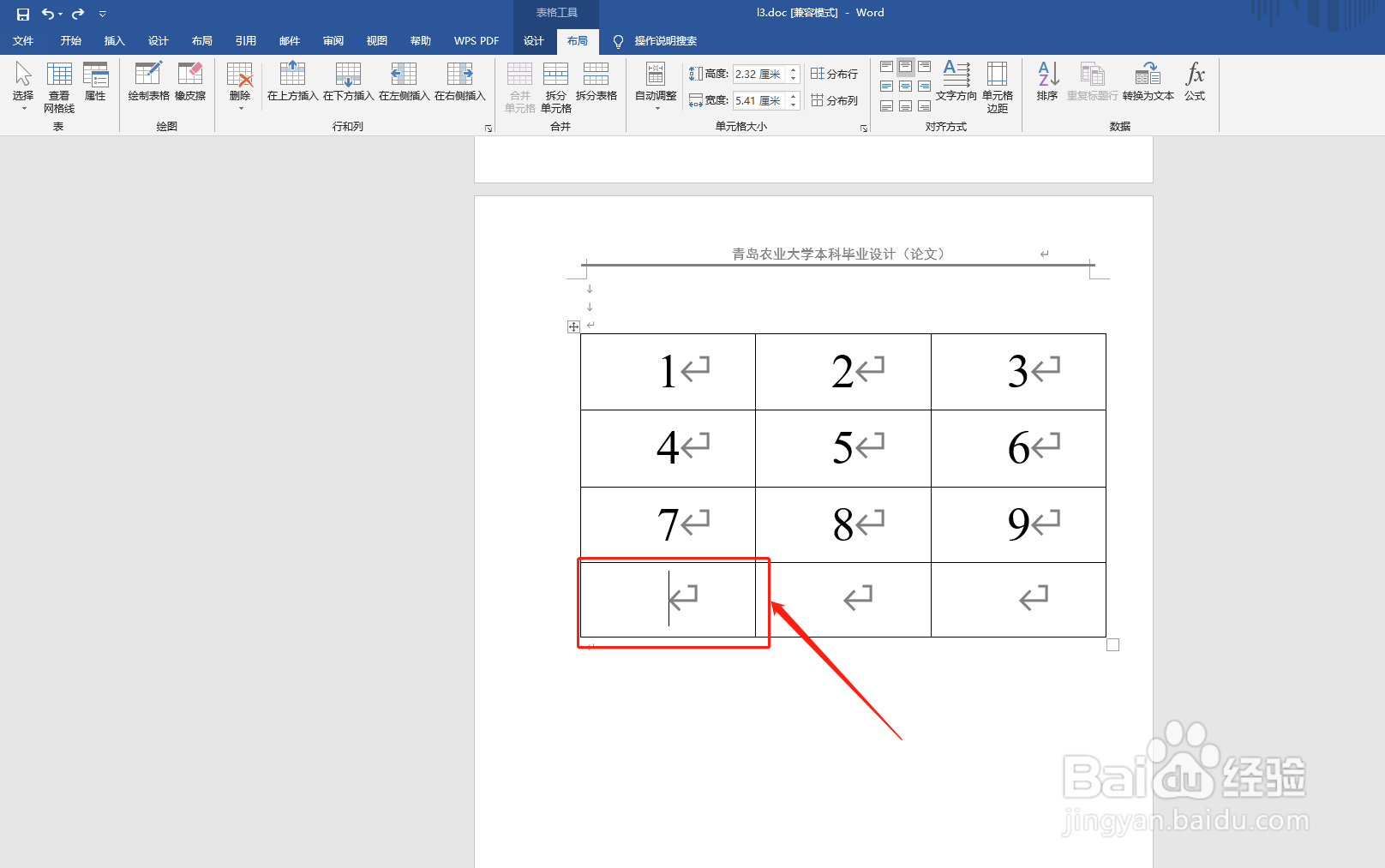
2、切换到【表格工具】栏 中的【布局】选项卡中。

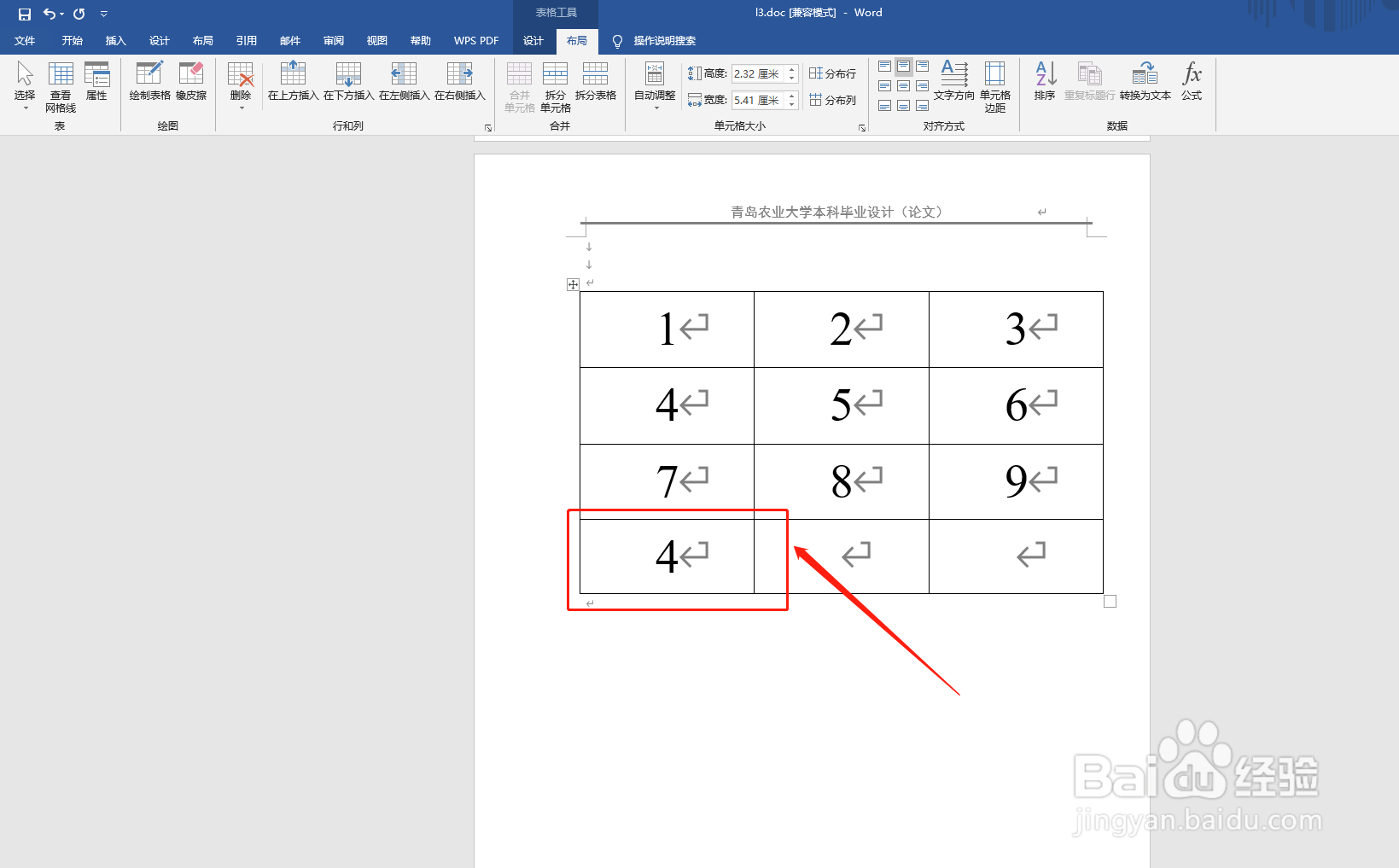
3、点击【数据】组中【公式】按钮。
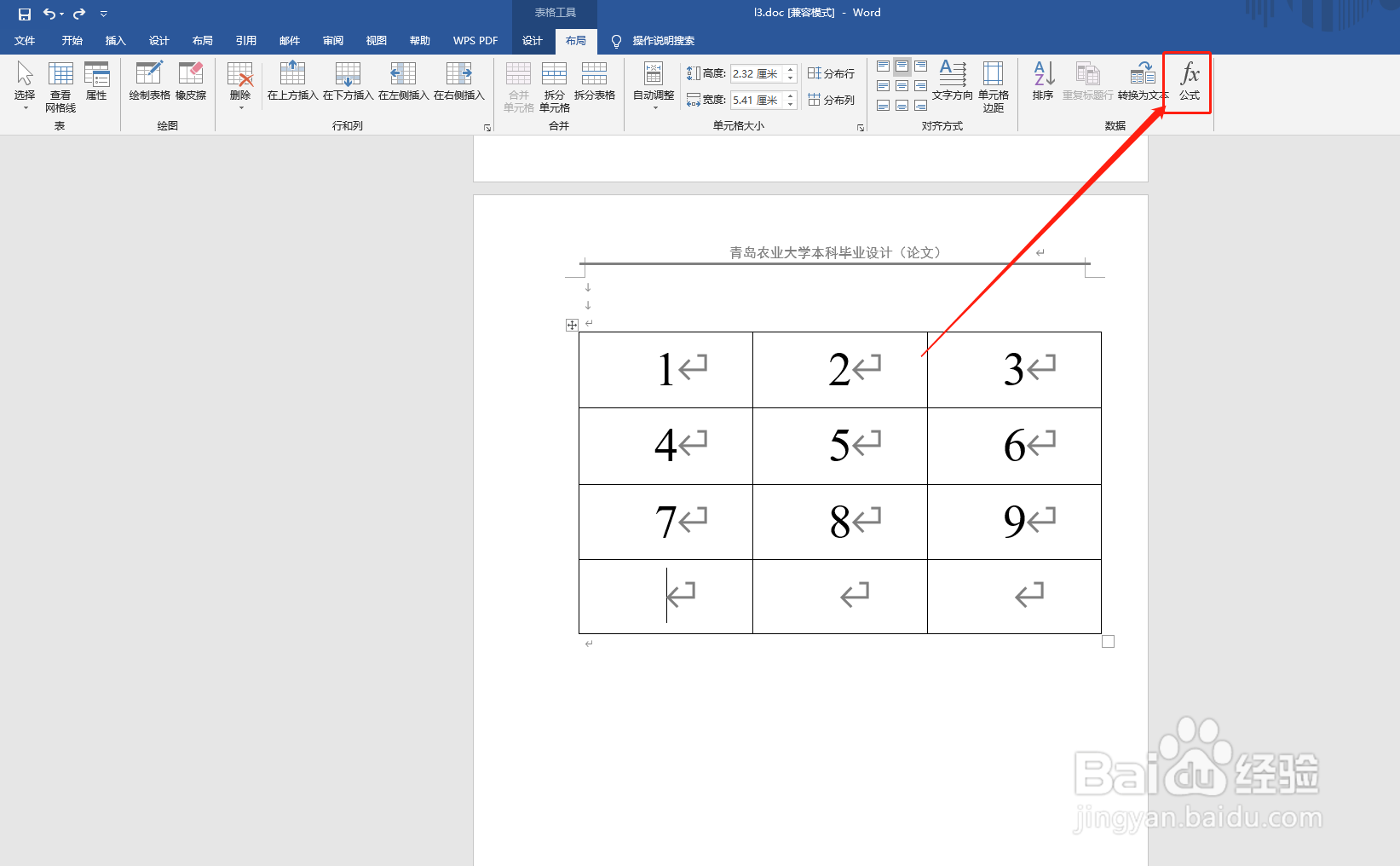
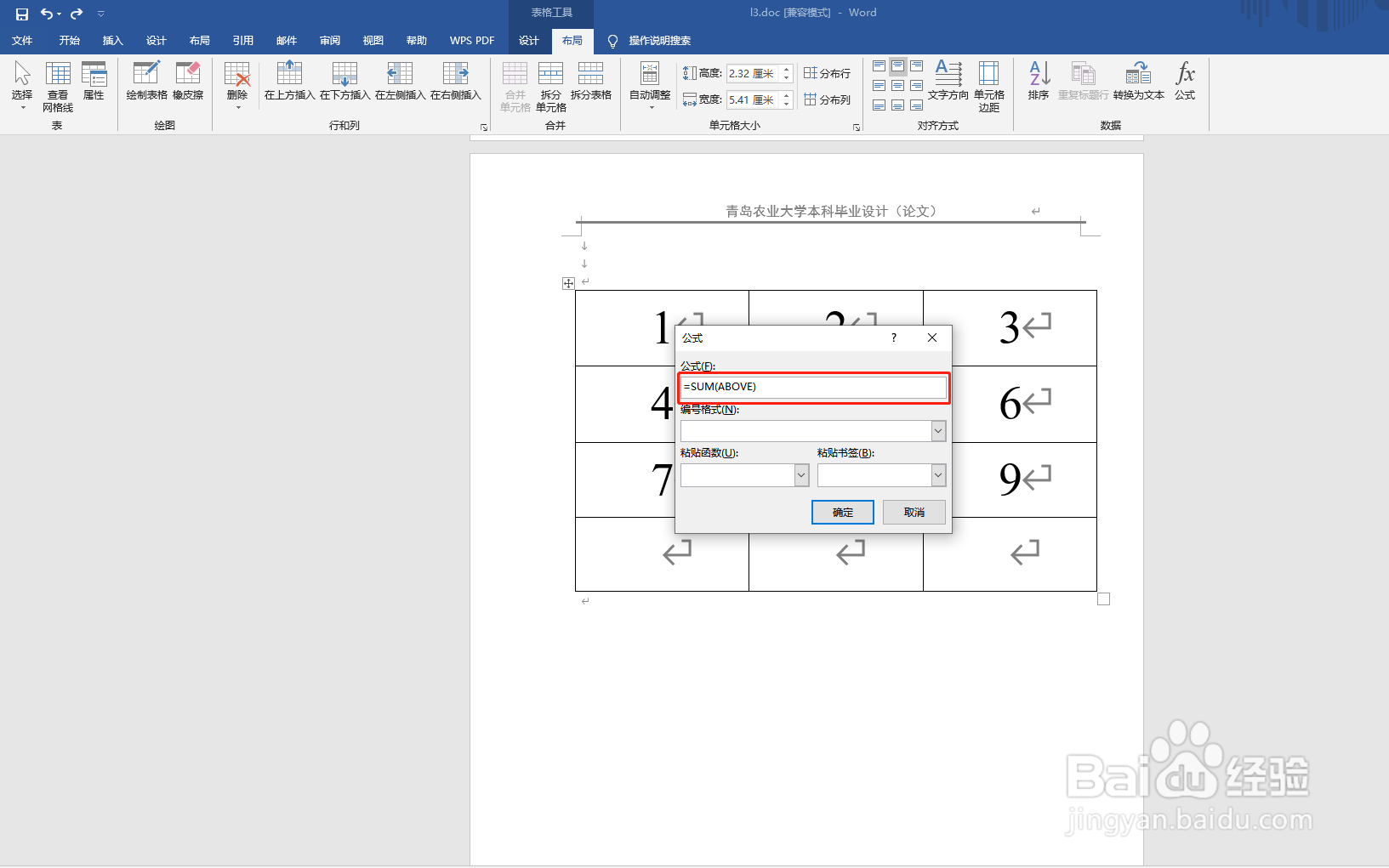
4、在【公式】文本框中输入公式“= AVERAGE(ABOVE)”。
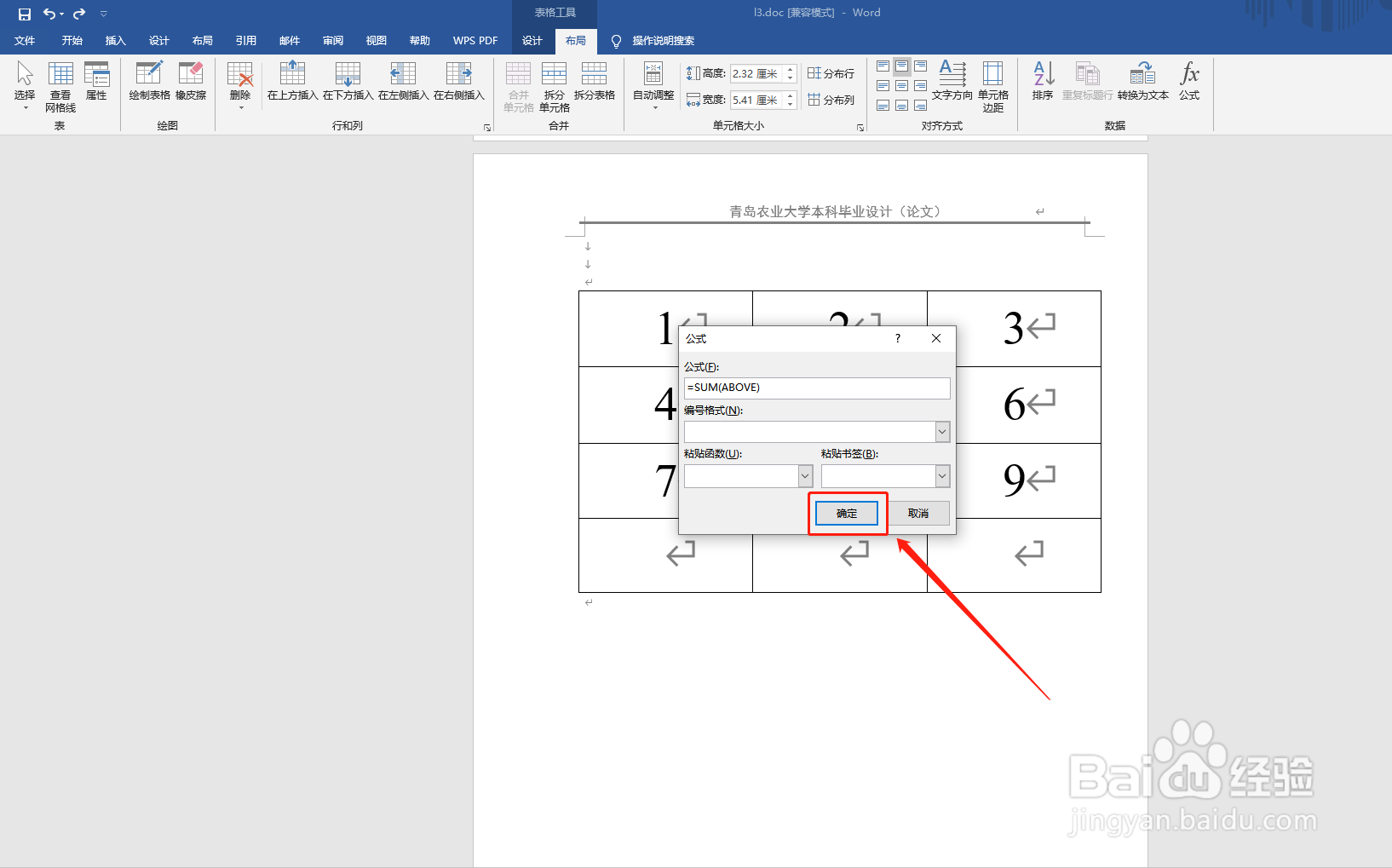
5、点击弹出框下方的【确定】按钮即可完成操作。
6、操作成功的结果图下图所示:
时间:2026-04-24 05:59:21
1、打开word文档,将光标置于要输入平均分的单元格中。
2、切换到【表格工具】栏 中的【布局】选项卡中。
3、点击【数据】组中【公式】按钮。
4、在【公式】文本框中输入公式“= AVERAGE(ABOVE)”。
5、点击弹出框下方的【确定】按钮即可完成操作。
6、操作成功的结果图下图所示:
