怎么去掉Word文档里一行字的背景颜色?

 时间:2026-04-23 04:37:17

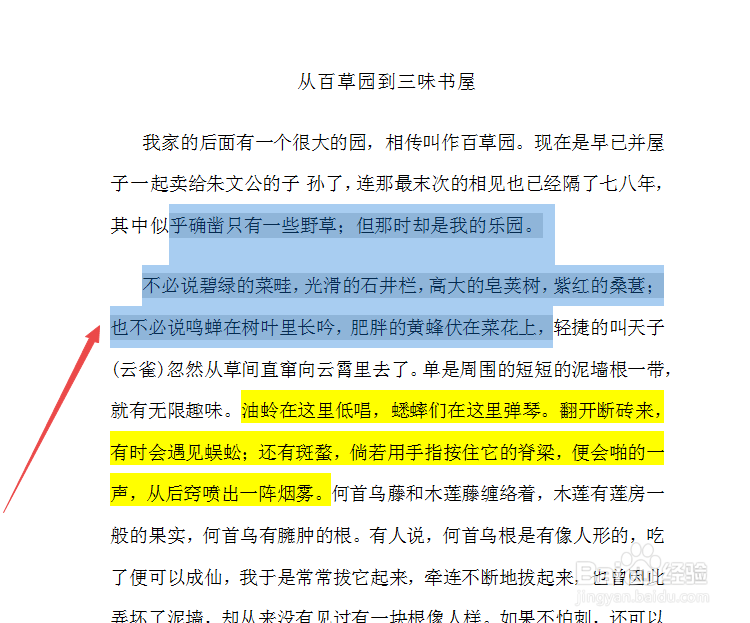
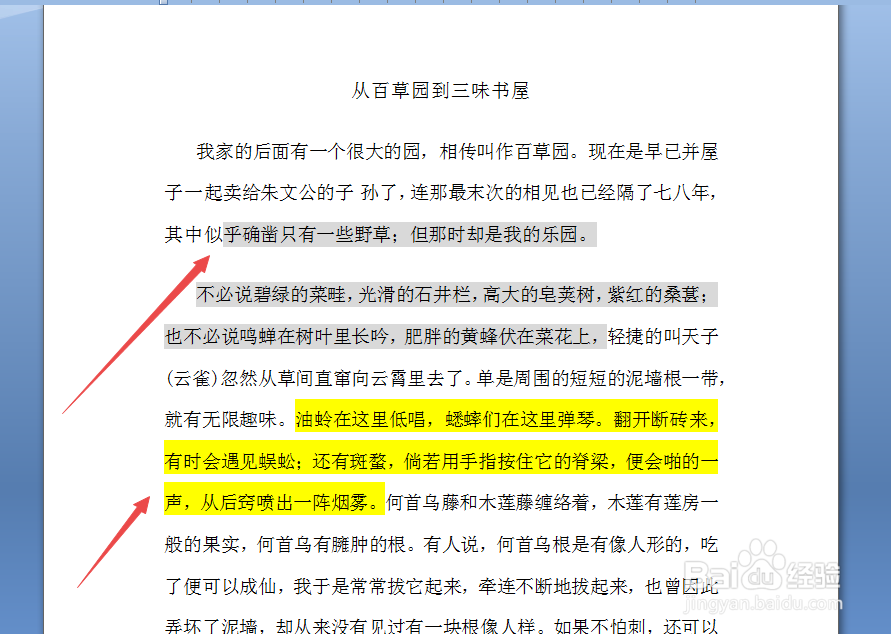
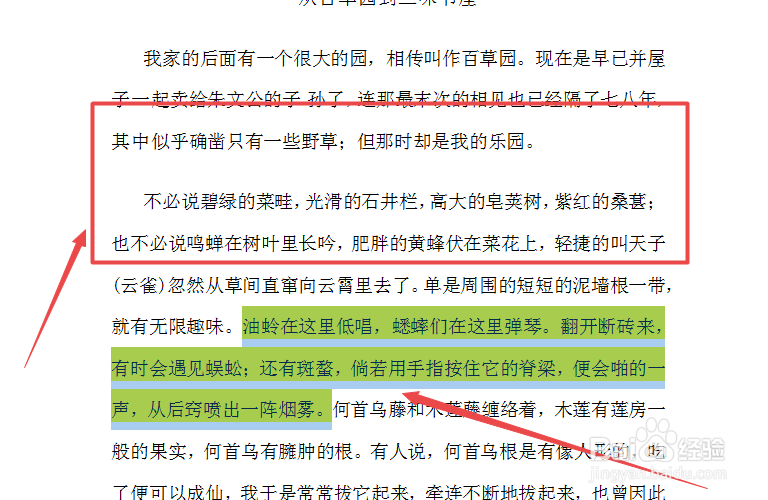
1、首先,打开一个Word文档,可以看到文档的文字里面有两种不同的背景色;
怎么去掉Word文档里一行字的背景颜色?

2、接着,我们选中灰色文字部分,选中后,文字部分为蓝色;

怎么去掉Word文档里一行字的背景颜色?

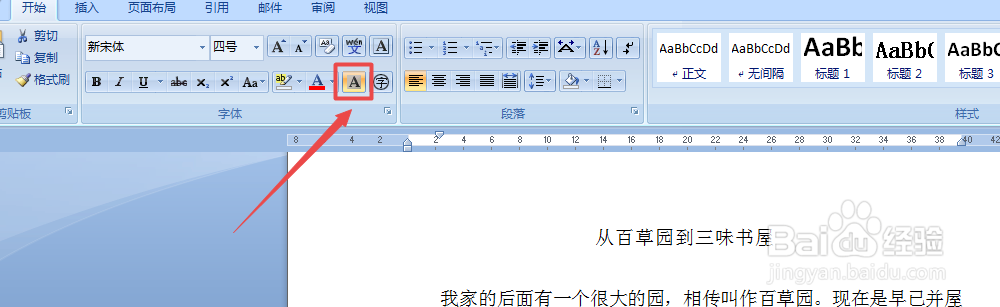
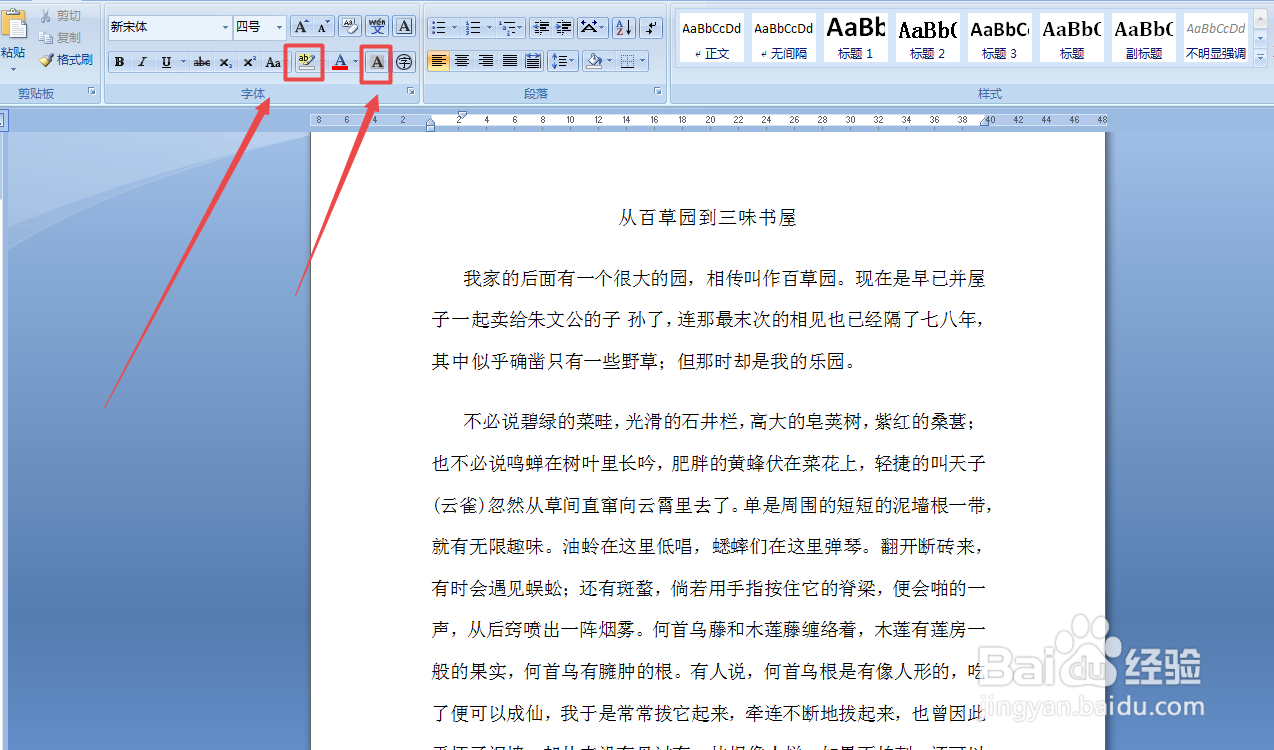
3、然后,选择标题栏“开始”按钮下的带灰色的大写字母A,鼠标点击一下;

怎么去掉Word文档里一行字的背景颜色?

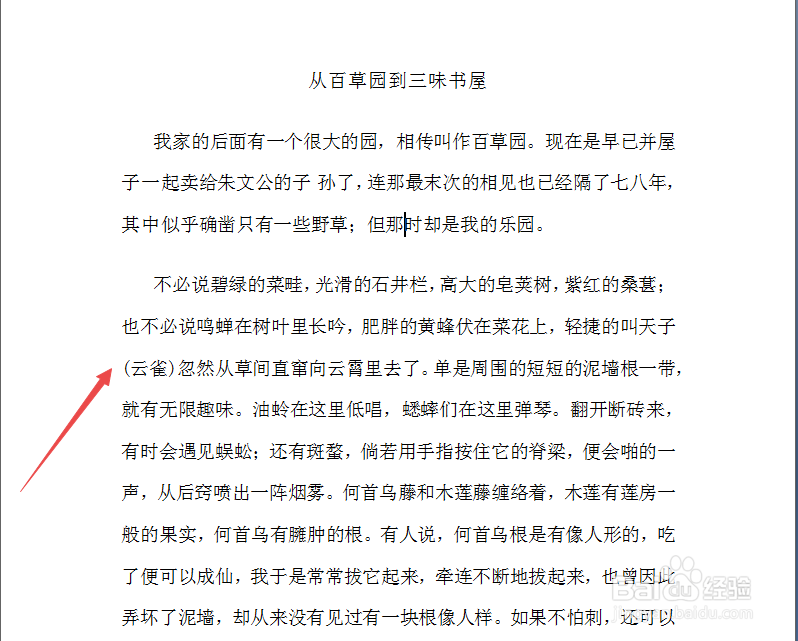
4、返回文档,可以看到上面灰色背景的地方,已经没有颜色了,接着选择下面黄色背景的文字,选中后,可以看都漏出部分为蓝色;
怎么去掉Word文档里一行字的背景颜色?

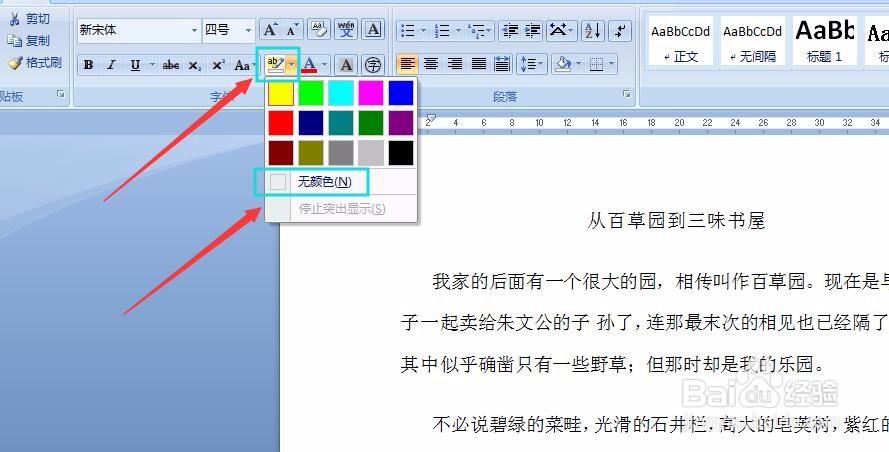
5、接着,点击标题栏开始下面的小写ab字母,选中后点击下拉下面的“无颜色”;
怎么去掉Word文档里一行字的背景颜色?

6、返回文档,可以看到,文档里面文字的背景颜色都没有了;

怎么去掉Word文档里一行字的背景颜色?

7、最后,再说明一下,两种背景颜色的去掉方式不一样,在标题栏上面,两种方式不确定的情况下,可以挨个试一下即可解决。
怎么去掉Word文档里一行字的背景颜色?

  • 从网页上复制的文字如何去除底色
  • 复制到word里的文字有底色
  • word文档字体背景有颜色怎么去除
  • 清除格式word在哪里
  • word文字有灰色背景怎么去掉
  • 热门搜索
    iphone如何截屏 炒猪肝怎么做好吃 如何设置vpn 生活与健康 如何编辑视频 吉林工商学院怎么样 live是什么意思 blue是什么意思 基友是什么意思 手机速度慢怎么解决