1、1.打开WPS Office软件,点击【演示】—【新建空白文档】,新建一个PPT文档。

2、2.点击【插入】—【形状】—【基本形状】—【椭圆】,按住Shift键画一个圆。

3、3.点击【插入】—【形状】—【基本形状】—【弧形】,插入一个弧形。

4、4.按住小黄点调整弧形的旋转角度,鼠标左键点击选中弧形,从右侧菜单中调整宽度及颜色。

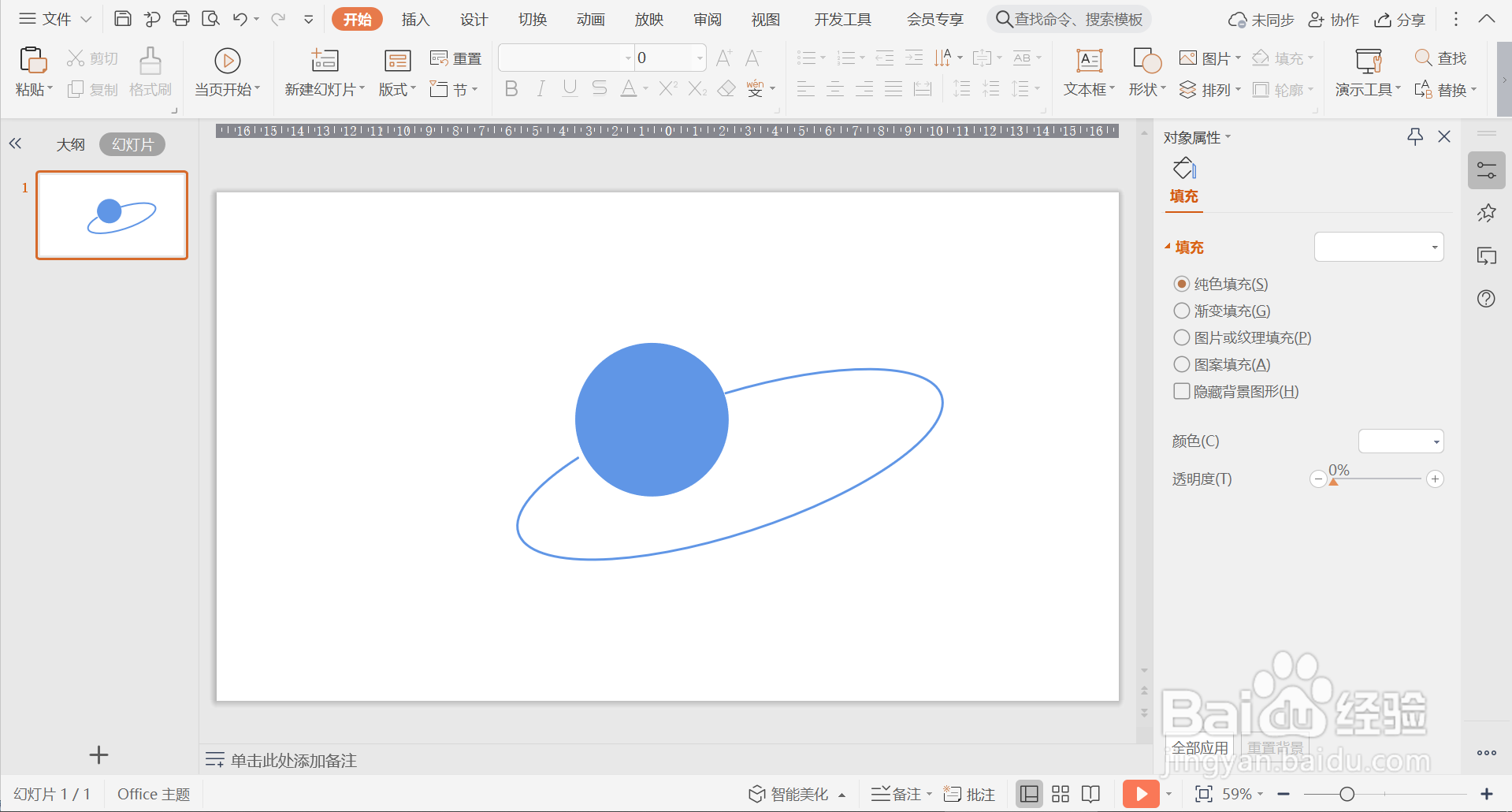
5、5.调整弧形位置,使弧形两边的小黄点与圆形边缘相交,星球环形效果制作完成。
6、总结:
1.打开WPS Office软件,点击【演示】—【新建空白文档】,新建一个PPT文档。
2.点击【插入】—【形状】—【基本形状】—【椭圆】,按住Shift键画一个圆。
3.点击【插入】—【形状】—【基本形状】—【弧形】,插入一个弧形。
4.按住小黄点调整弧形的旋转角度,鼠标左键点击选中弧形,从右侧菜单中调整宽度及颜色。
5.调整弧形位置,使弧形两边的小黄点与圆形边缘相交,星球环形效果制作完成。
