考勤表制作教程

 时间:2026-05-02 06:09:44

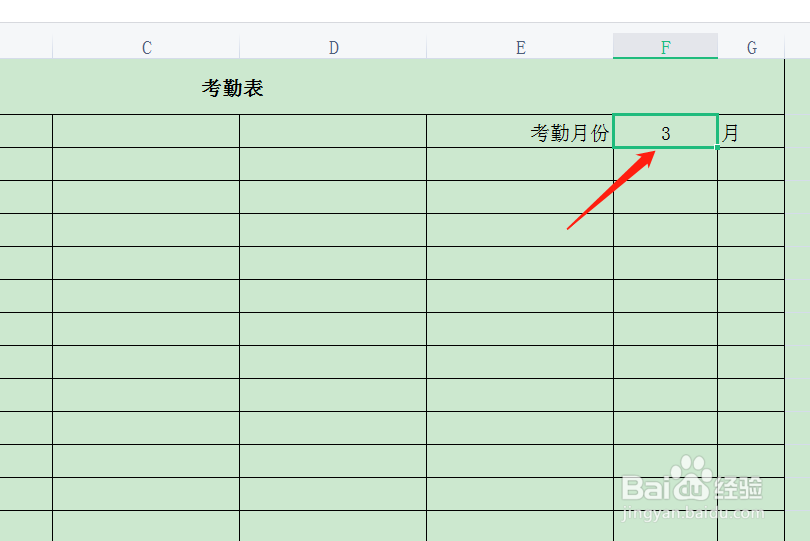
1、打开WPS表格,输入表格名称:考勤表,然后在右上角单独输入月份(独占一个单元格)。
考勤表制作教程

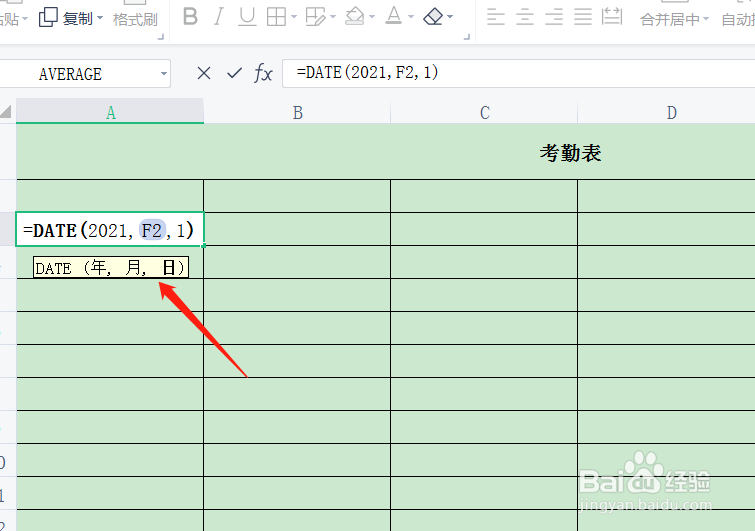
2、输入函数DATE,函数的第一个参数是年,输入即可。

考勤表制作教程

3、函数的第二个参数是月,去选择上面的月份所在的单元格。再输入日:1即可。
考勤表制作教程

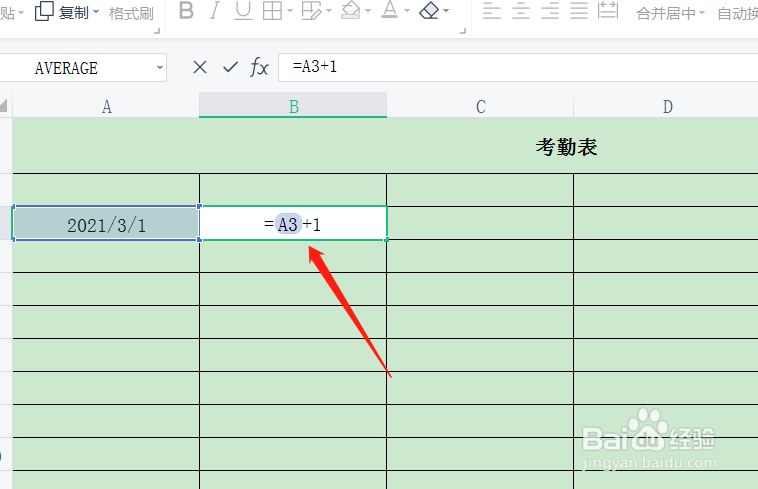
4、点击回车即可显示日期,在第二个单元格输入:前一个单元格+1。

考勤表制作教程

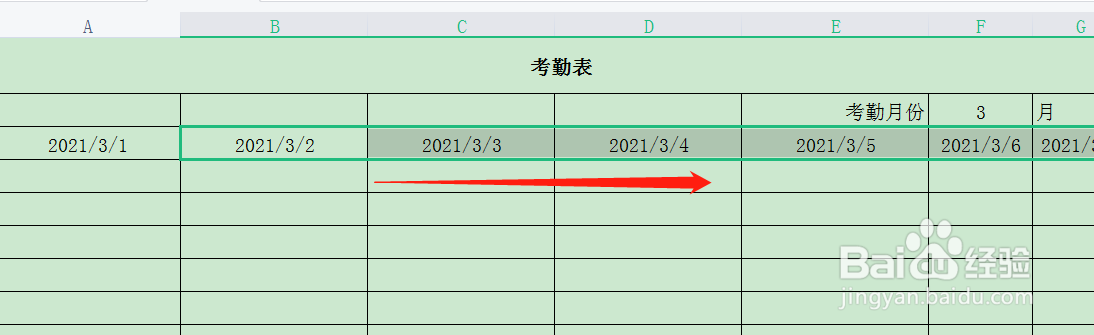
5、点击回车即可,然后向后拖动即可自动填充。

考勤表制作教程

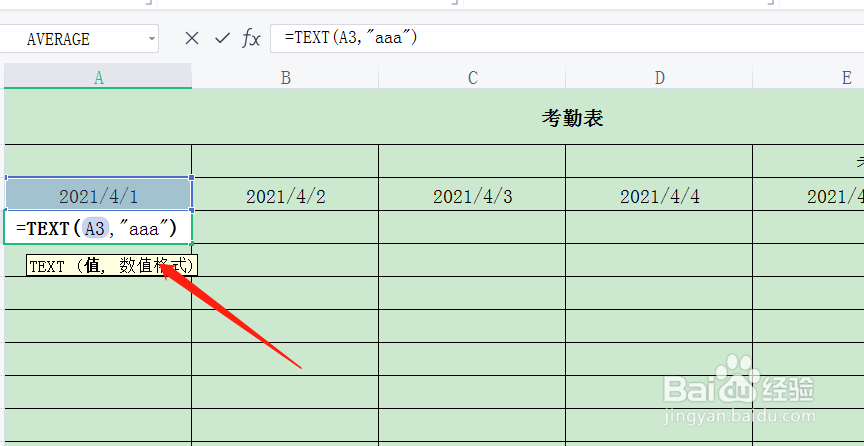
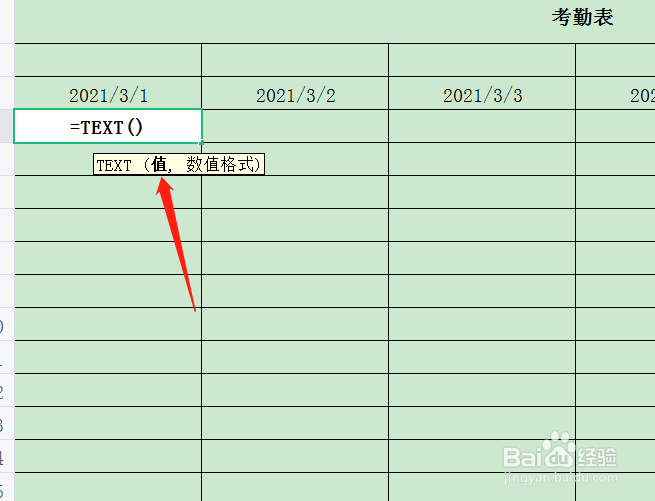
6、在下一行输入函数TEXT函数,函数的第一个值选择上方对应的日期,然后输入"aaa"。
考勤表制作教程

考勤表制作教程

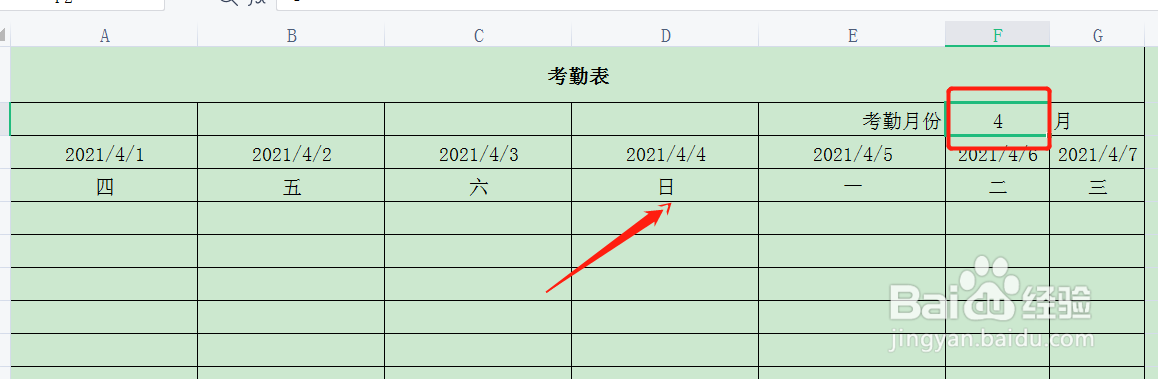
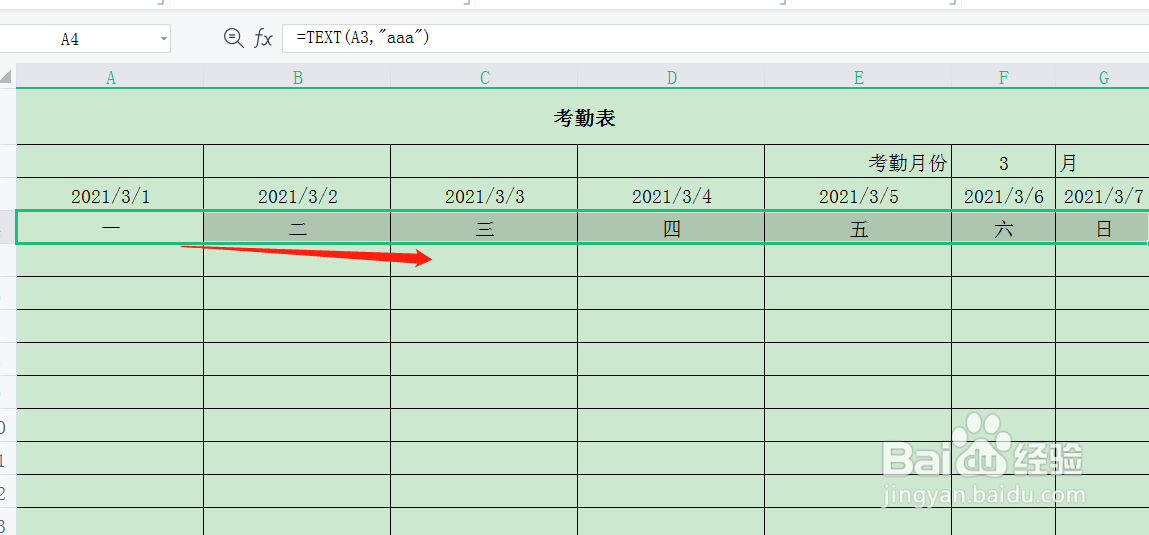
7、即可计算出对应的星期,再向后拖动即可,然后需要更改月份后,下方的数据也是随着更新的。
考勤表制作教程

考勤表制作教程

  • Excel表格怎么制作考勤表
  • excel考勤表格式怎么制作
  • 考勤表制作
  • 怎么做员工考勤表
  • 考勤表如何打√号
  • 热门搜索
    方框里面怎么打钩 络腮胡子怎么去除 东北财经大学怎么样 动物是怎么睡觉的 红警怎么结盟 东洋轮胎质量怎么样 无线网怎么修改密码 梦遗是怎么回事 兰蔻粉水怎么样 连体裤怎么上厕所