1、新建文件:
打开ps,新建一个文件,根据需要设置高度、宽度,小编就设置了长宽为60cm*30cm,分辨率调整为300,比较清晰一点(可根据需要),确定

2、背景解锁填充:
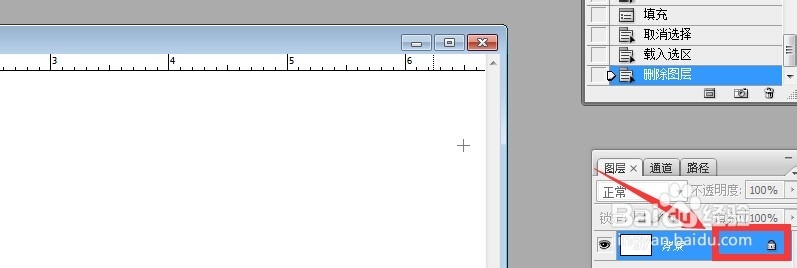
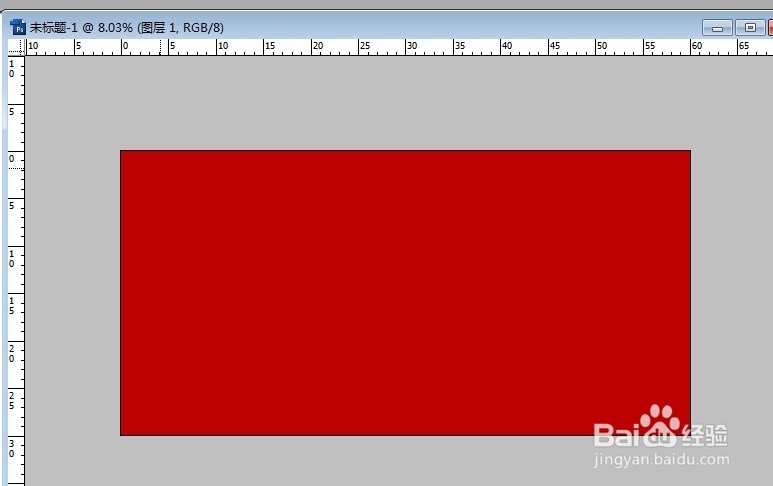
之后将图层后面的锁双击解锁,将这个画布用魔棒选中,填充成红色(红色比较喜庆,一般用红色,为了比较沉稳,不要选择过于艳的红颜色)
3、素材整理:
将自己从网上下载的羊年素材(最好是psd格式,避免了抠图),拖进背景文件里面,根据这个背景图面调整羊年大小(快捷键ctrl+t)


4、素材调整:
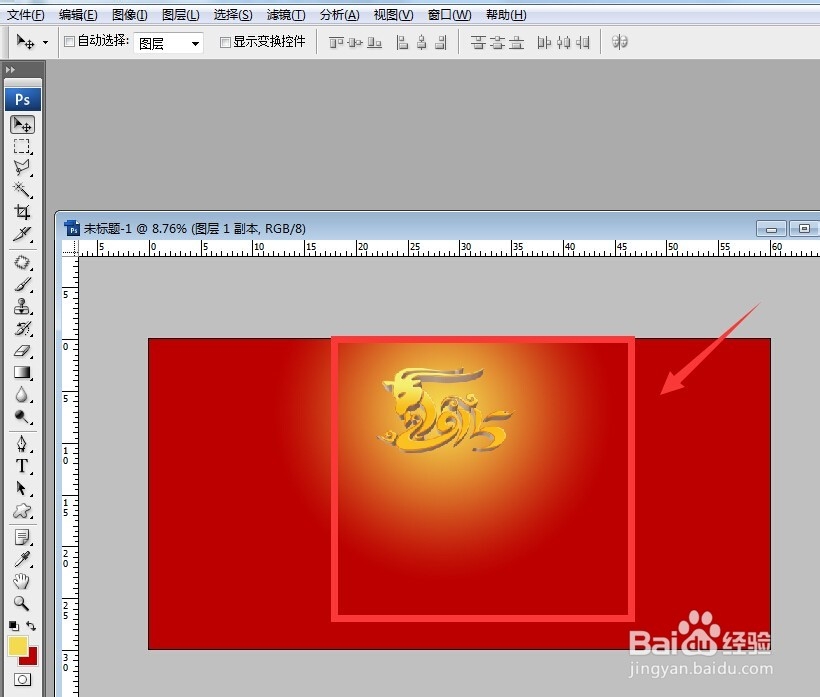
羊年素材调整完之后,为了使两张图比较有融合性,可以用径向渐变将红色底图调整一下,如图,(前景色吸取羊年图片的的黄色,背景色用背景原有的红色)(关于ps渐变的百度经验卡可参考我的经验http://jingyan.baidu.com/article/48b37f8d1cd5fb1a646488d0.html)

5、字体整理:
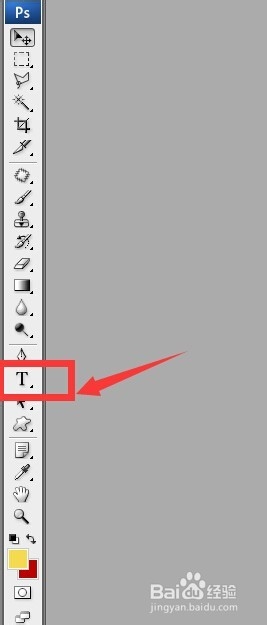
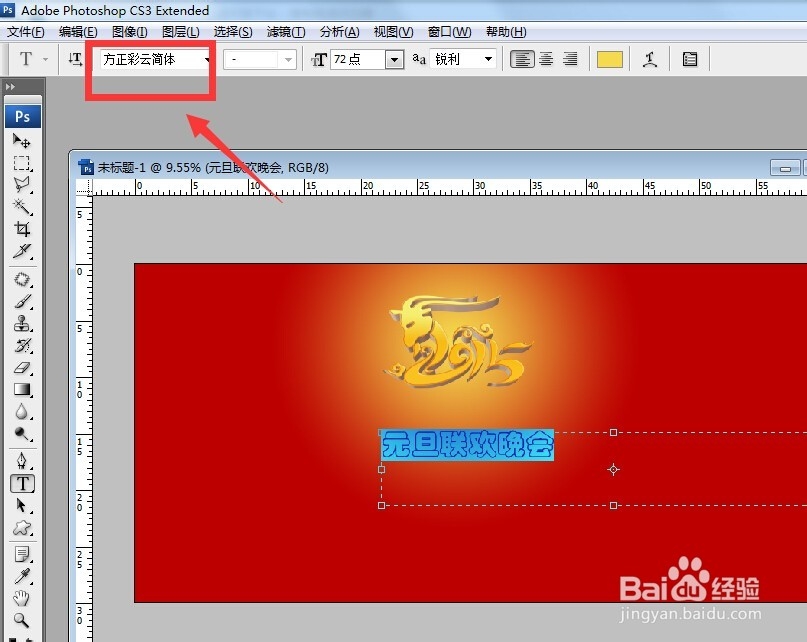
用文字工具写上元旦联欢晚会,根据整体背景图片大小调整字体的大小,可以选择自己需要的字体,(如果没有可以从网上下载一点,很多的呦)
6、字体调整:
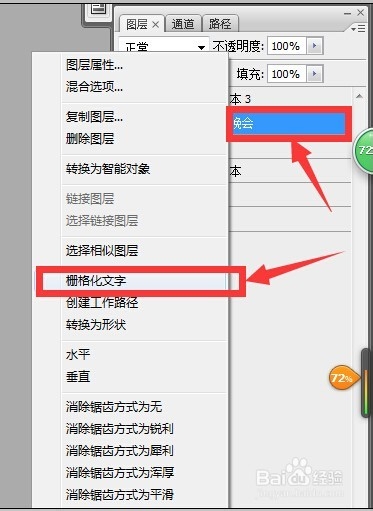
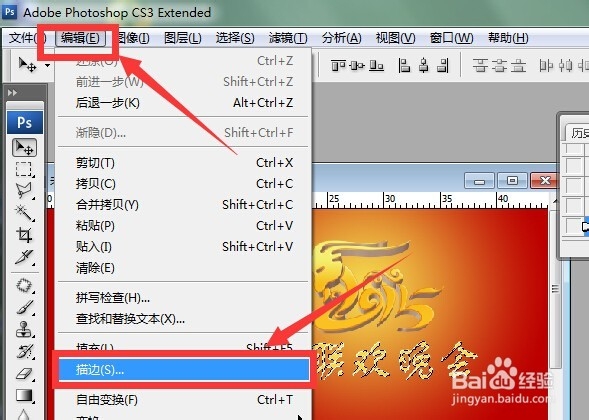
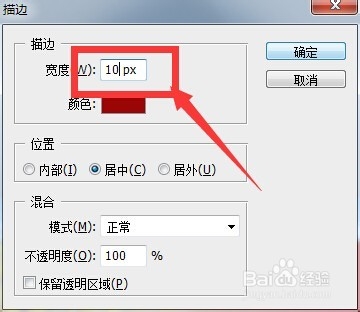
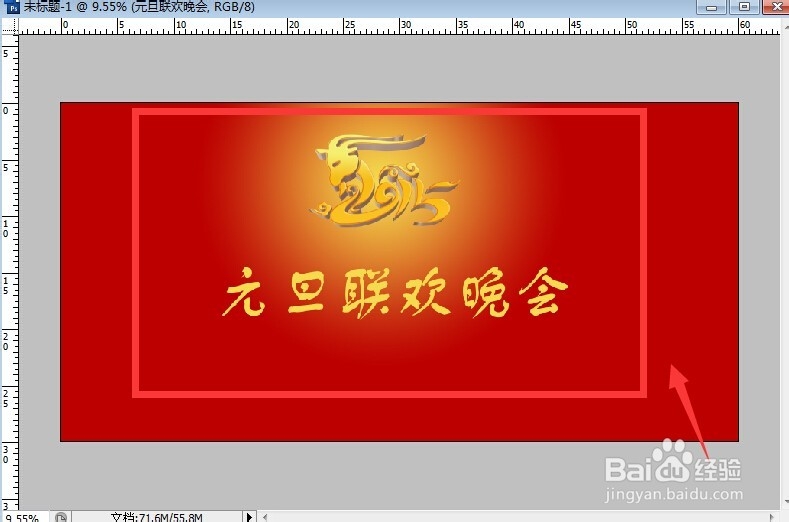
字体调整之后,可以给字体描边,突出一下字体,由于字体不是图片形式,不能描边,所以可以先把字体图层栅格化一下(右击图层,有栅格化文字),然后选中字体(ctrl+鼠标左键点图层,之后就会出现文字被选的蚂蚁线了),进行描边。(描边里面有宽度,自己可以反复调试一下,找到需要的宽度,颜色用底层的红色,比较融合一点)
7、素材、字体进一步的调整:
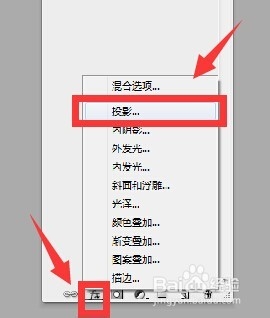
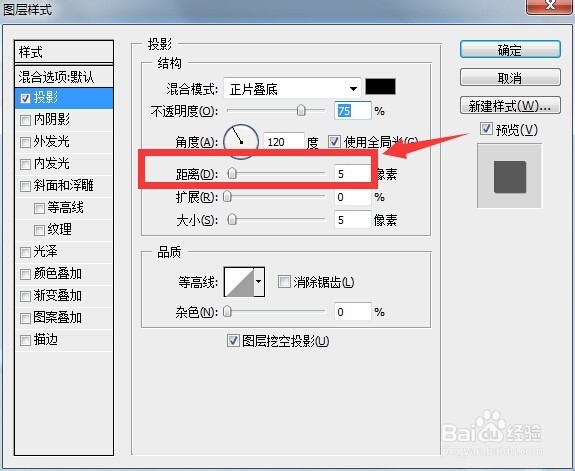
调完之后,感觉字体和羊年素材不是很突出,那么给素材添加一个投影(图层工具下面一栏f.x)

8、辅助素材整理:
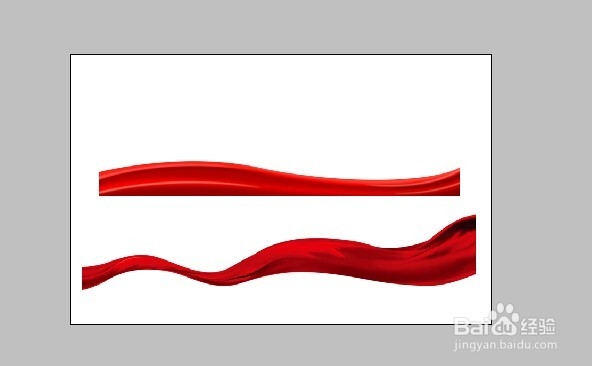
将下载的素材牡丹、丝绸带、中国结拉进图里面,调整大小(大小怎么调,前面步骤有呦),调好位置,图层顺序调整好。


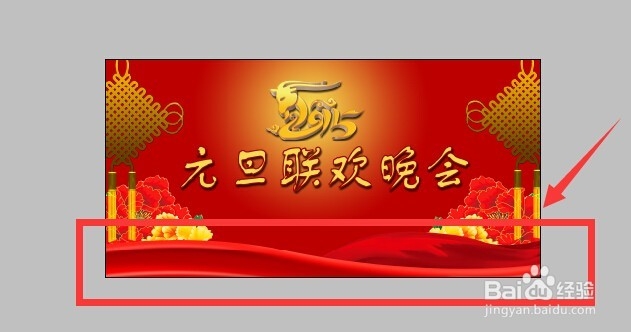
9、个别辅助整理:
最后可以添加英文,英文添加个投影(还是先栅格化之后再添加呦)即可,完成。


