1、点击开始菜单,启动PS软件

2、在PS中打开网络图片素材

3、1:ctrl+j 复制图层
2:选中刚才复制的图层,
3:选择 图像 ->调整 ->去色
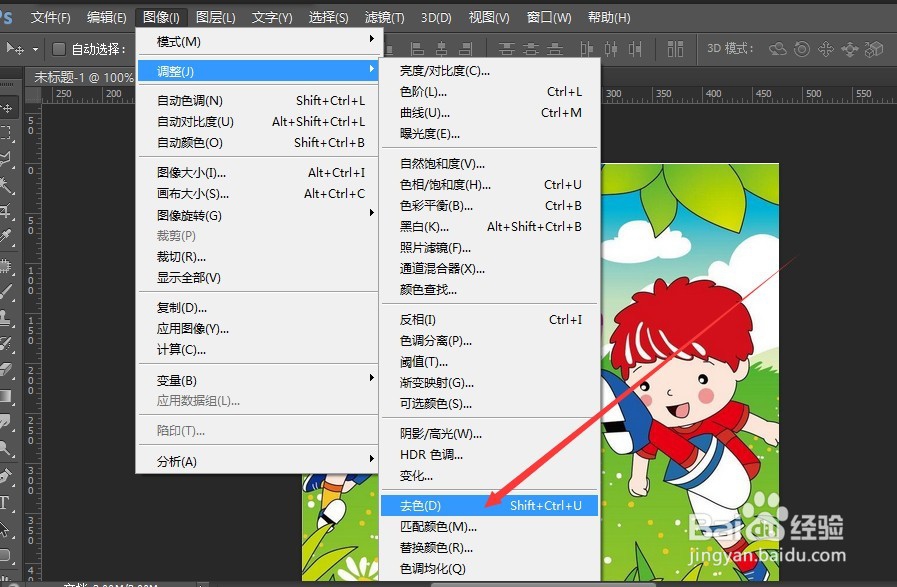

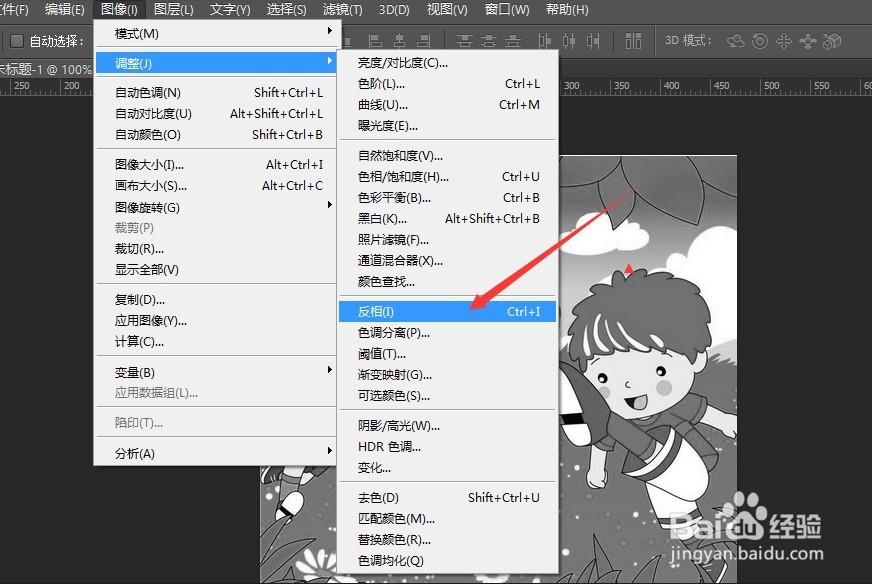
4、1:复制 刚才去色的图层
2:选择 图像 - 调整 -反相
5、图层模式 设为 颜色减淡
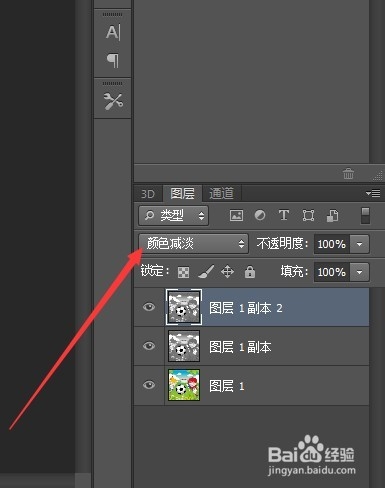
6、此时的效果为

7、选择 滤镜 - 其它 -最小, 半径设为 1
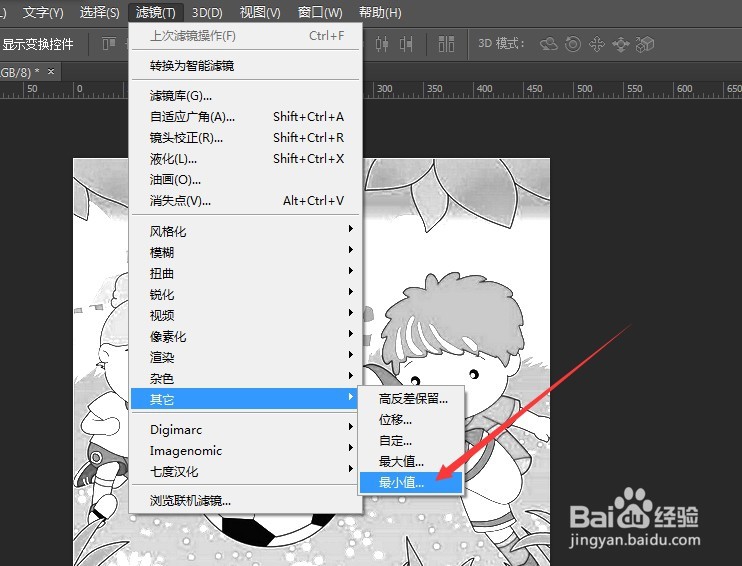
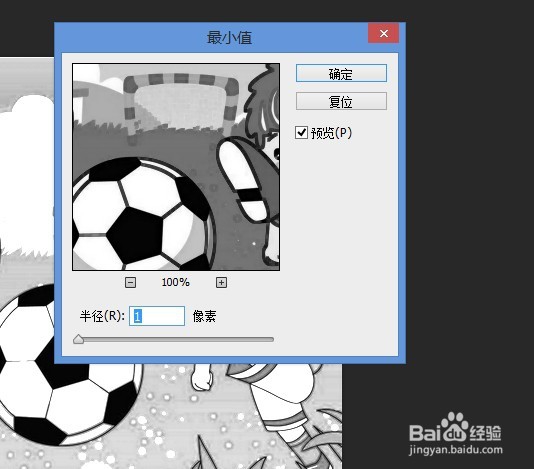
8、得到 最终效果 ,如下图

时间:2026-05-05 02:31:15
1、点击开始菜单,启动PS软件
2、在PS中打开网络图片素材
3、1:ctrl+j 复制图层
2:选中刚才复制的图层,
3:选择 图像 ->调整 ->去色
4、1:复制 刚才去色的图层
2:选择 图像 - 调整 -反相
5、图层模式 设为 颜色减淡
6、此时的效果为
7、选择 滤镜 - 其它 -最小, 半径设为 1
8、得到 最终效果 ,如下图
