1、首先热热身讲讲一般的查找与替换,免得有些零基础的读者会看不懂,首先我们把下图的A公司替换成B公司

2、我们选中全文,CTRL+A,然后按CTRL+H,调出查找替换选择卡,
2、在查找内容选择的位置填写需要查找的内容,
3、在替换位填写需要变成的内容,这里前者选A公司,后者填写B公司,
4、然后点击全部替换

3、弹出如下对话框代表替换成功了

4、上面已经讲完了基础的直接替换了,下面讲稍难的进阶,如图所示,需要把全文中的A公司替换成带下划线的B公司

5、步骤和上面是一样的,只是有部分细节需要修改
1、我们选中全文,CTRL+A,然后按CTRL+H,调出查找替换选择卡,
2、在查找内容选择的位置填写需要查找的内容,
3、在替换位填写需要变成的内容,这里前者选A公司,后者填写B公司,
4、把光标移动到被替换的内容,如图所示

6、接下来就是选择替换成内容的设置了,
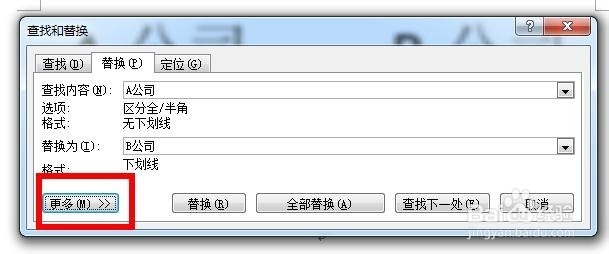
1、点击更多,这样会在下方弹出一个小框
2、在下面的框中点击格式,这里的格式是代表替换成内容的格式
如果开始的时候光标在查找内容那,即是修改查找内容的格式

7、然后在格式框中下拉下划线线型
2、然后我们选择我们需在的线型
3、在预览中我们可以看到最终的效果

8、然后我们点击全部替换
2、弹出替换成功的对话框,这代表已经完成了


