1、新建一个Word文档 输入文字,如我们需要在第二段插入图片,鼠标移至后面左键单击一下

2、然后左键单击菜单栏的插入

3、然后左键单击-----图片

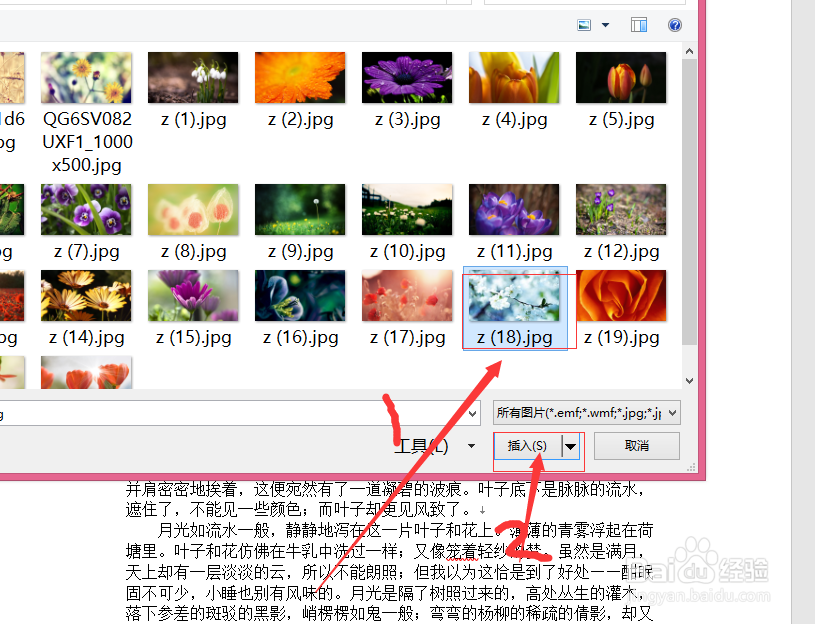
4、然后选中图片左键单击,再左键单击------插入
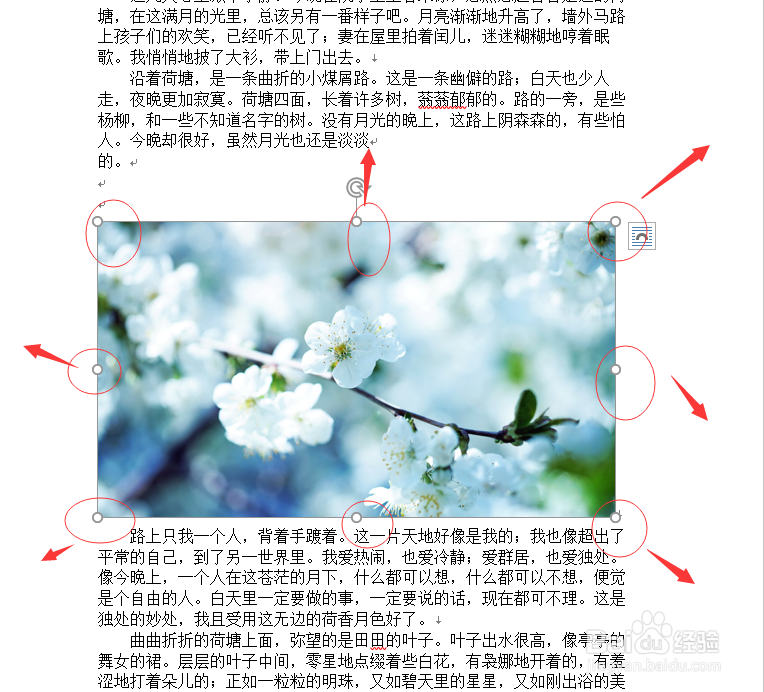
5、这是图片就插入了,我们可以左键单击按住鼠标移动周围的小圈,可以编辑它的大小
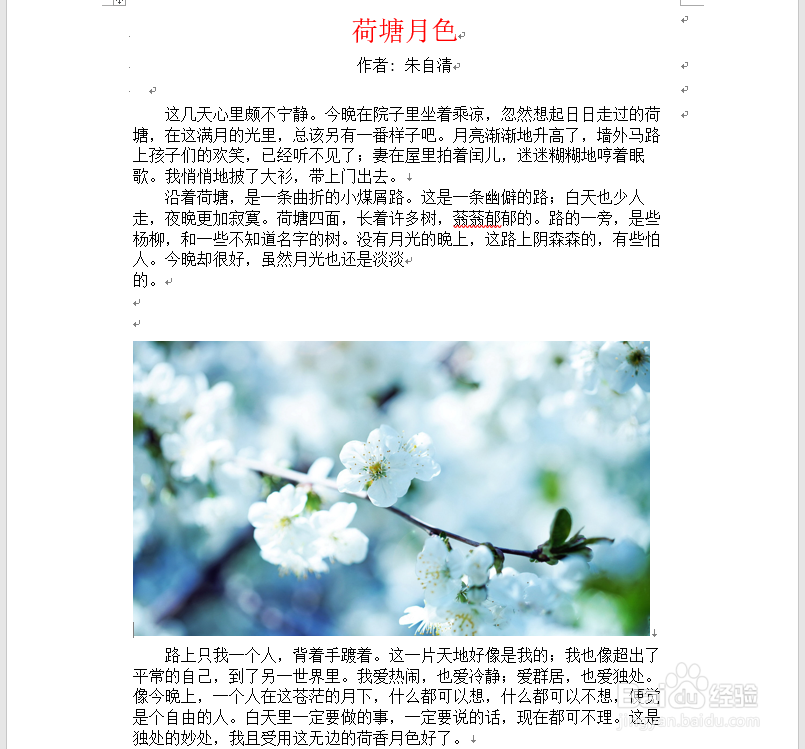
6、确定后回车,这样就好看很多了
7、这时我们还可以对图片进行更多的编辑
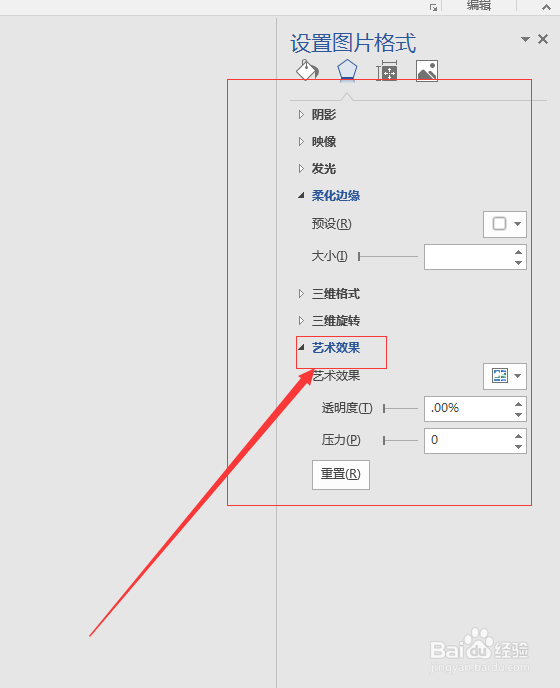
8、鼠标移至工具栏 左键单击----艺术效果
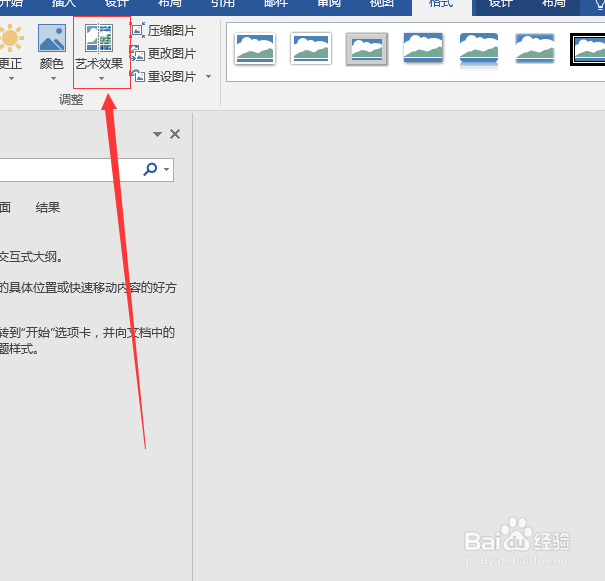
9、然后我们左侧可以编辑他的样式 ,色彩 ,大小
10、最终效果

时间:2026-04-28 14:16:02
1、新建一个Word文档 输入文字,如我们需要在第二段插入图片,鼠标移至后面左键单击一下
2、然后左键单击菜单栏的插入
3、然后左键单击-----图片
4、然后选中图片左键单击,再左键单击------插入
5、这是图片就插入了,我们可以左键单击按住鼠标移动周围的小圈,可以编辑它的大小
6、确定后回车,这样就好看很多了
7、这时我们还可以对图片进行更多的编辑
8、鼠标移至工具栏 左键单击----艺术效果
9、然后我们左侧可以编辑他的样式 ,色彩 ,大小
10、最终效果
