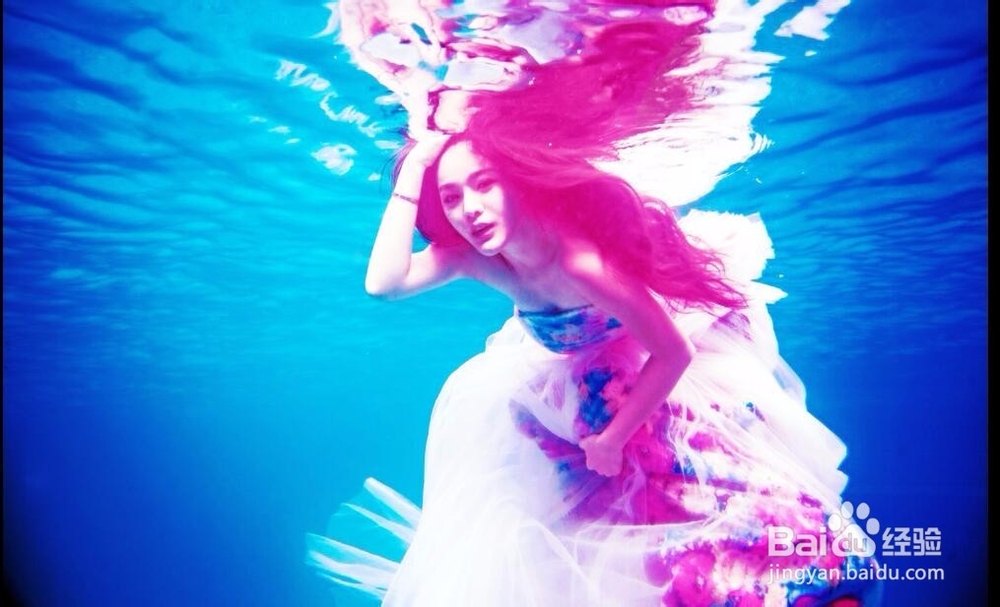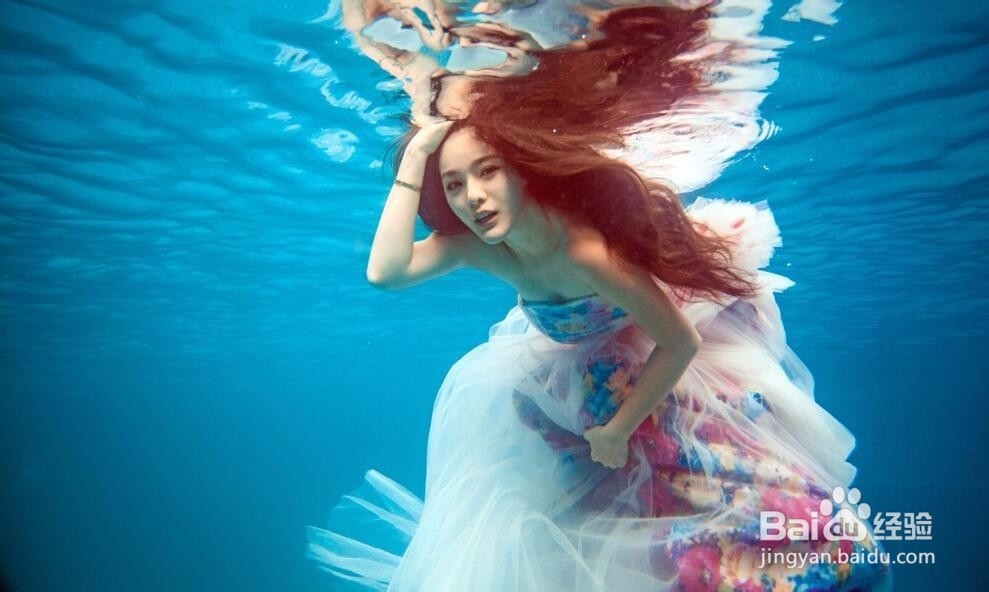
教你如何用PS制作水底人物特效

 时间:2026-02-14 23:19:10

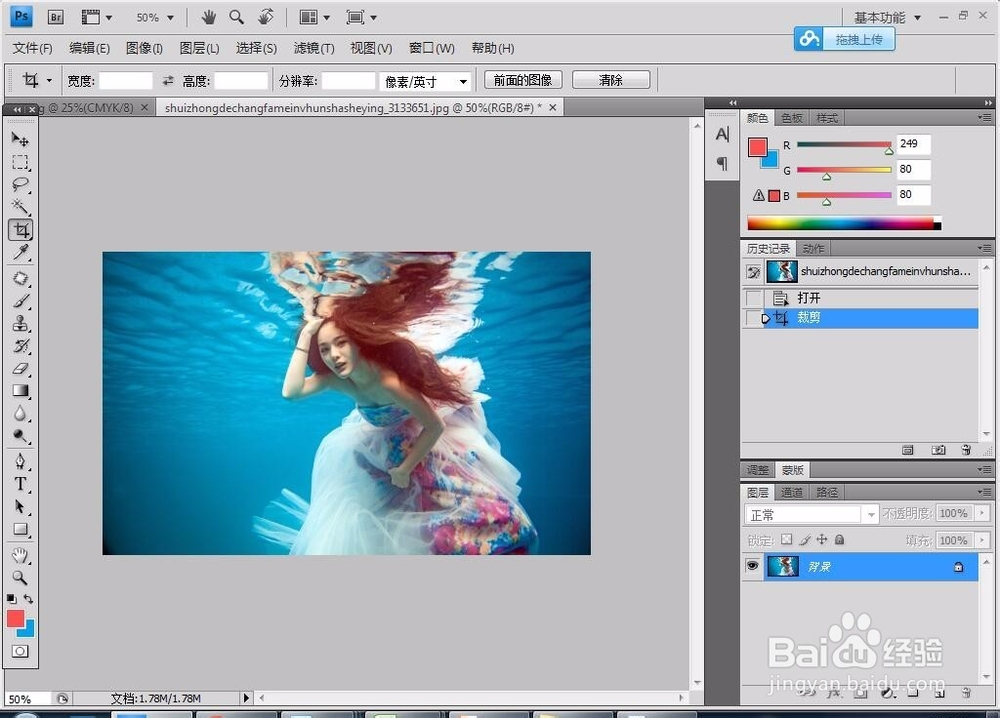
1、首先打开图片

教你如何用PS制作水底人物特效

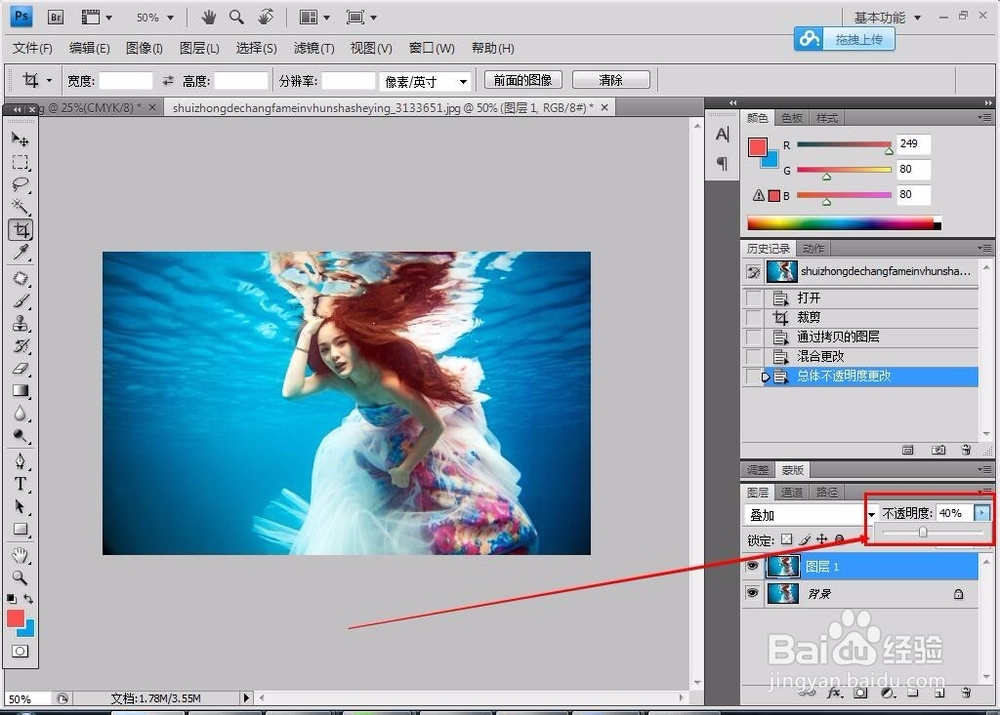
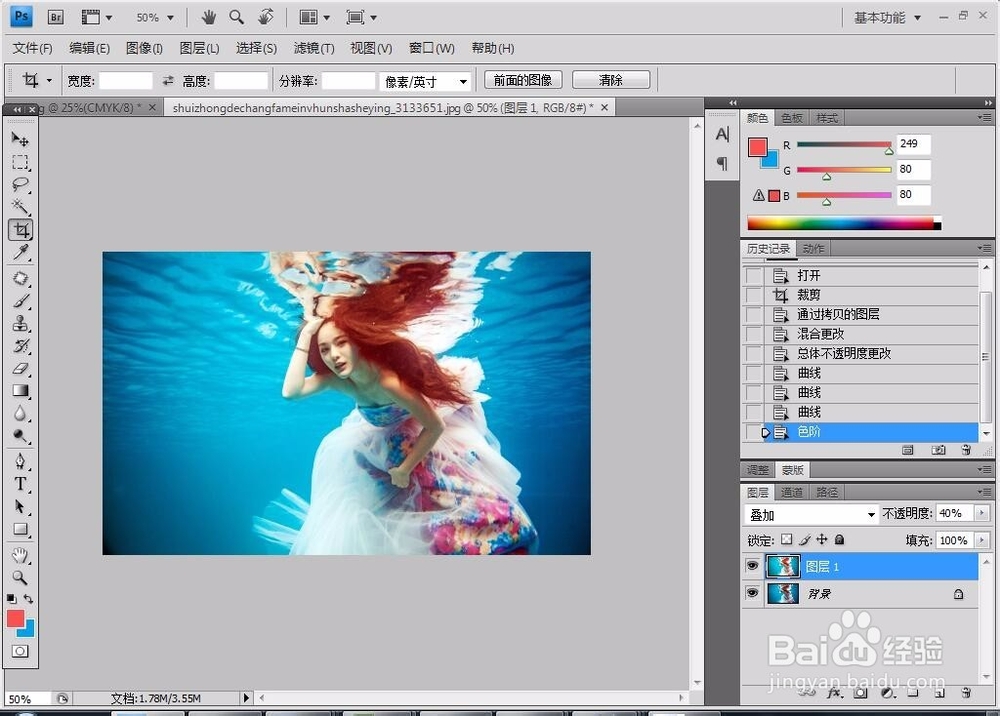
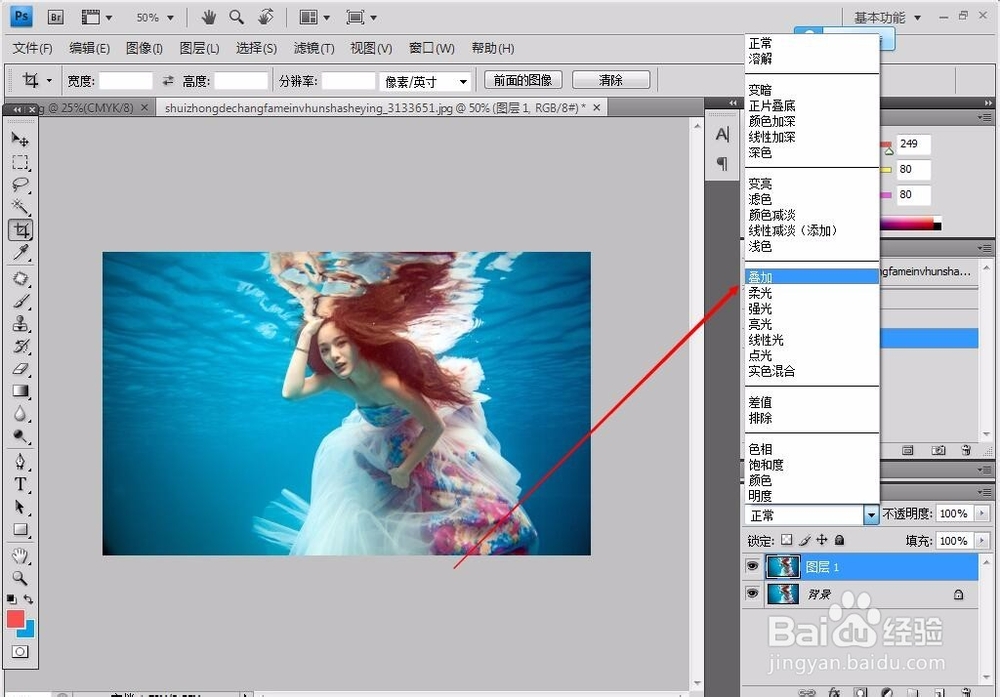
2、先按Ctrl + J 把背景图层复制一层然后把图层混合模式改为“叠加”
教你如何用PS制作水底人物特效

3、接下来把不透明度改为40%

教你如何用PS制作水底人物特效

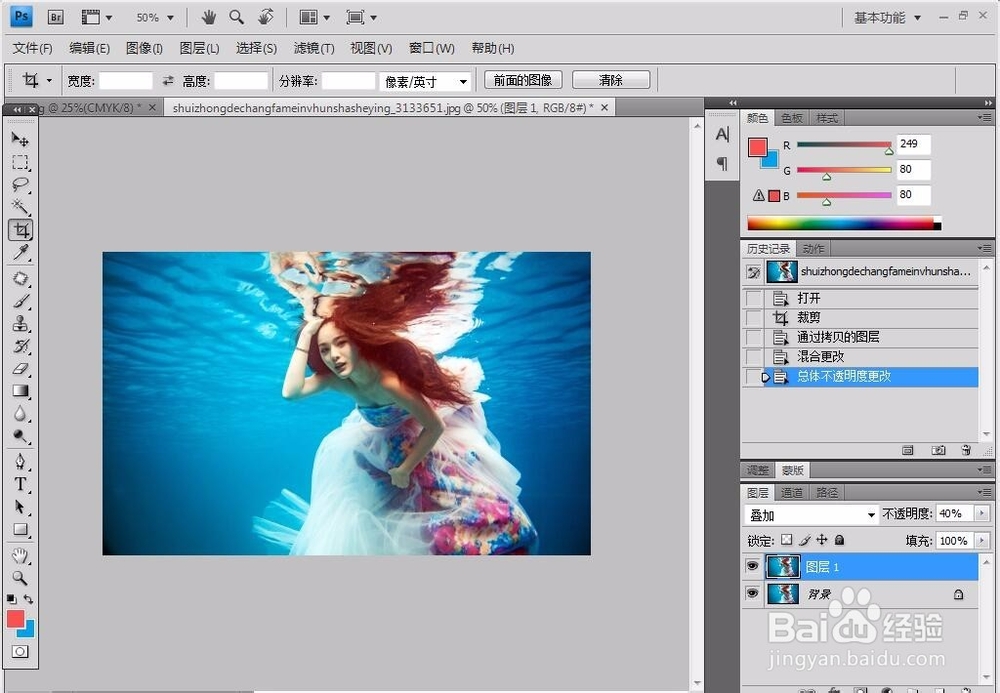
4、然后效果是这样

教你如何用PS制作水底人物特效

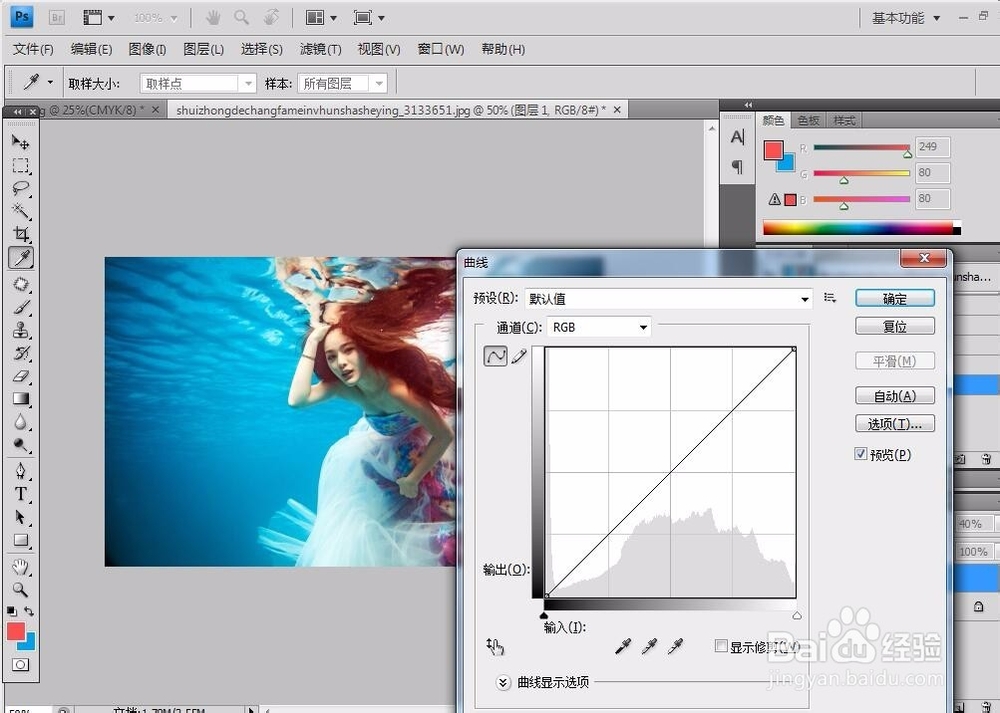
1、先按Ctrl + J打开曲线设置

教你如何用PS制作水底人物特效

2、先来调整RGB曲线设置

输出(O)197  输入(I)165——确定

教你如何用PS制作水底人物特效

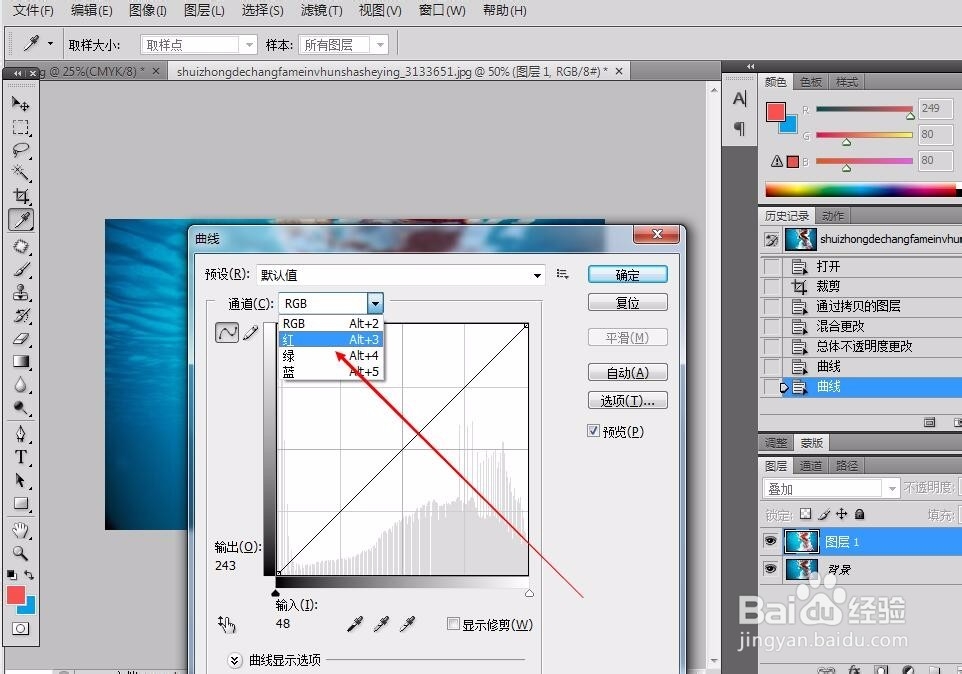
3、然后再按Ctrl + J打开曲线设置

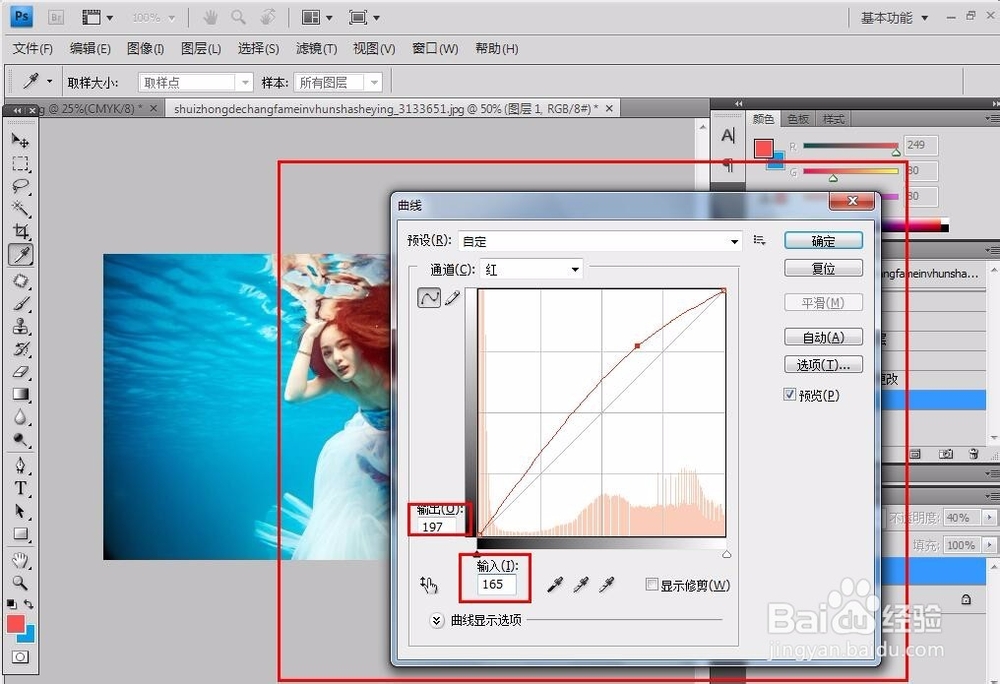
选择红色曲线设置

教你如何用PS制作水底人物特效

4、输出(O)197  输入(I)165——确定

教你如何用PS制作水底人物特效

5、然后再按Ctrl + J打开曲线设置

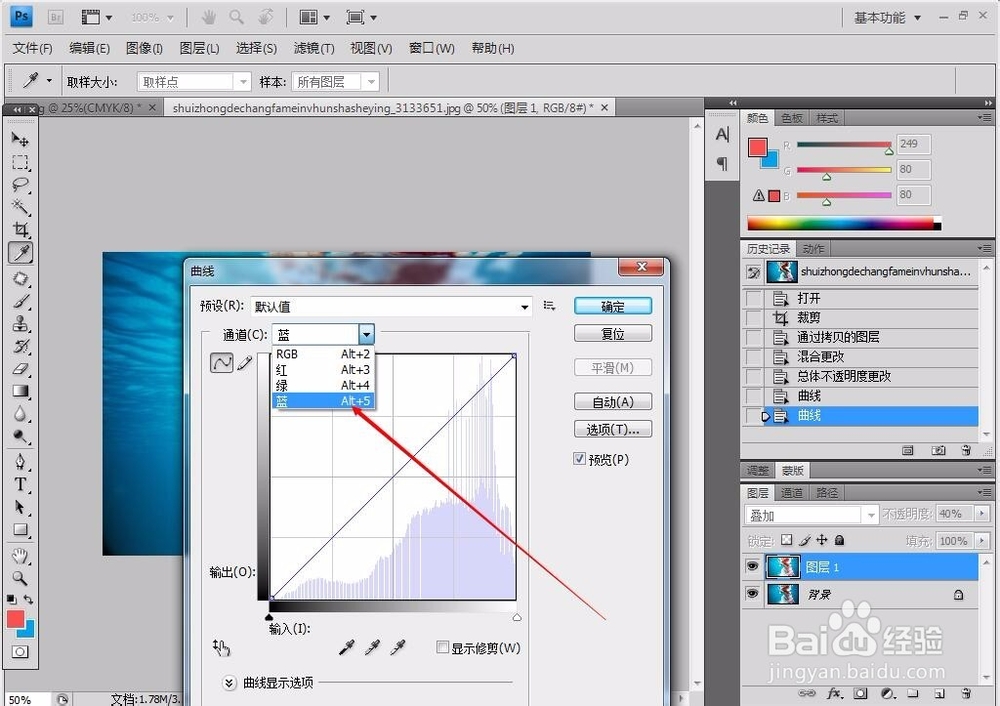
选择蓝色曲线设置

教你如何用PS制作水底人物特效

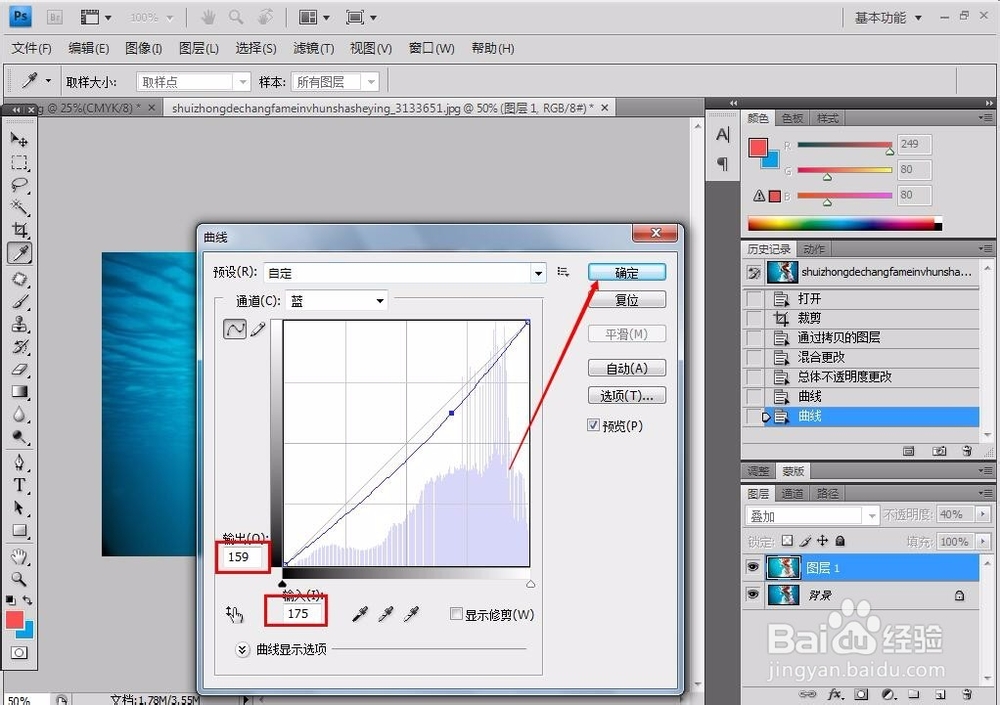
6、输出(O)159 输入(I)175——确定

教你如何用PS制作水底人物特效

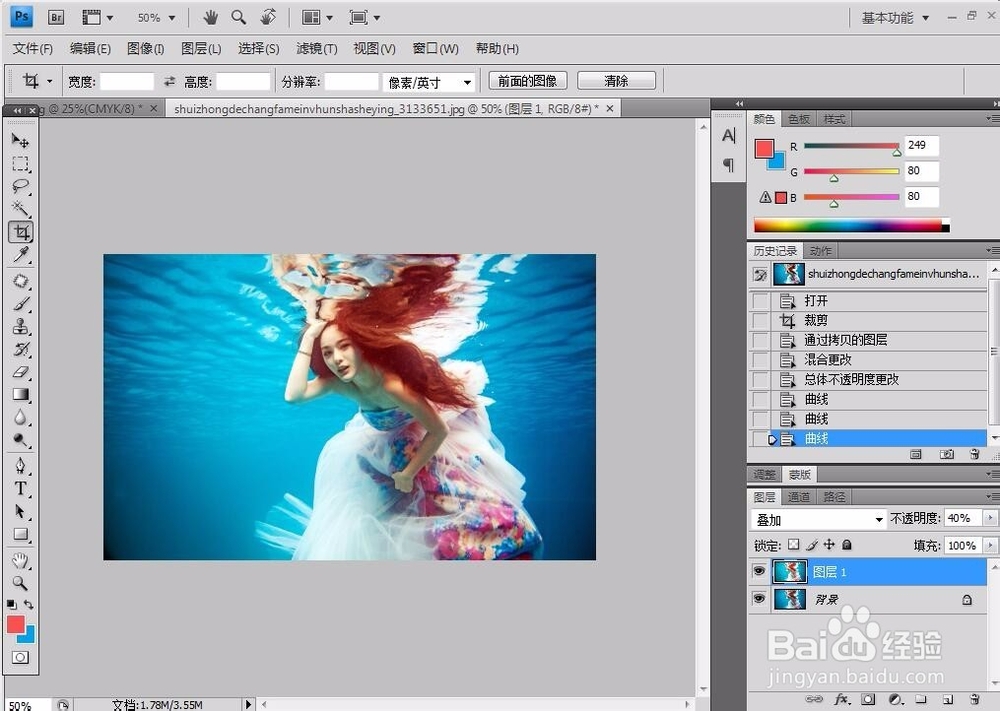
7、效果如下图

教你如何用PS制作水底人物特效

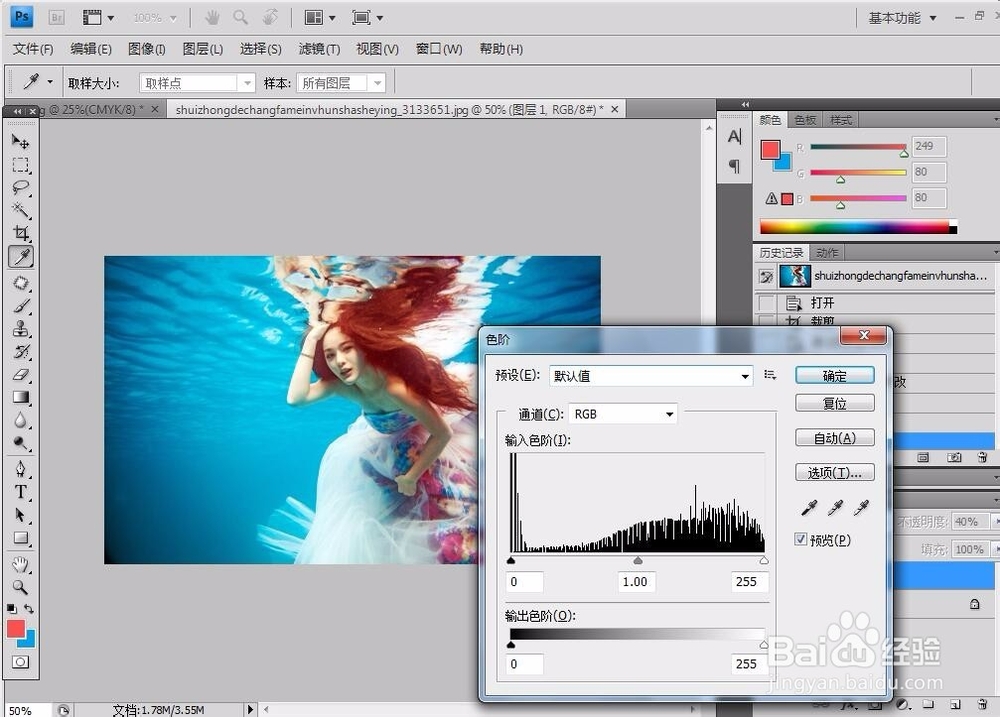
1、按Ctrl + L打开色阶设置

教你如何用PS制作水底人物特效

2、输入色阶(11  1.10  255)

教你如何用PS制作水底人物特效

3、效果图如下

教你如何用PS制作水底人物特效

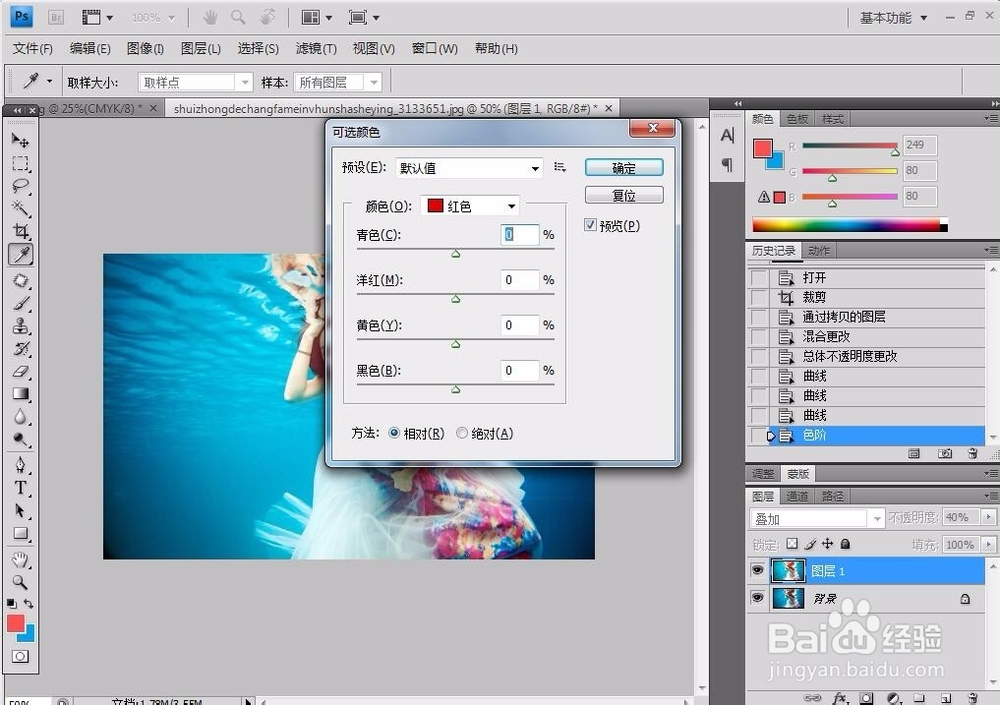
1、选定背景

按Alt+I+A+S进入可选颜色设置

教你如何用PS制作水底人物特效

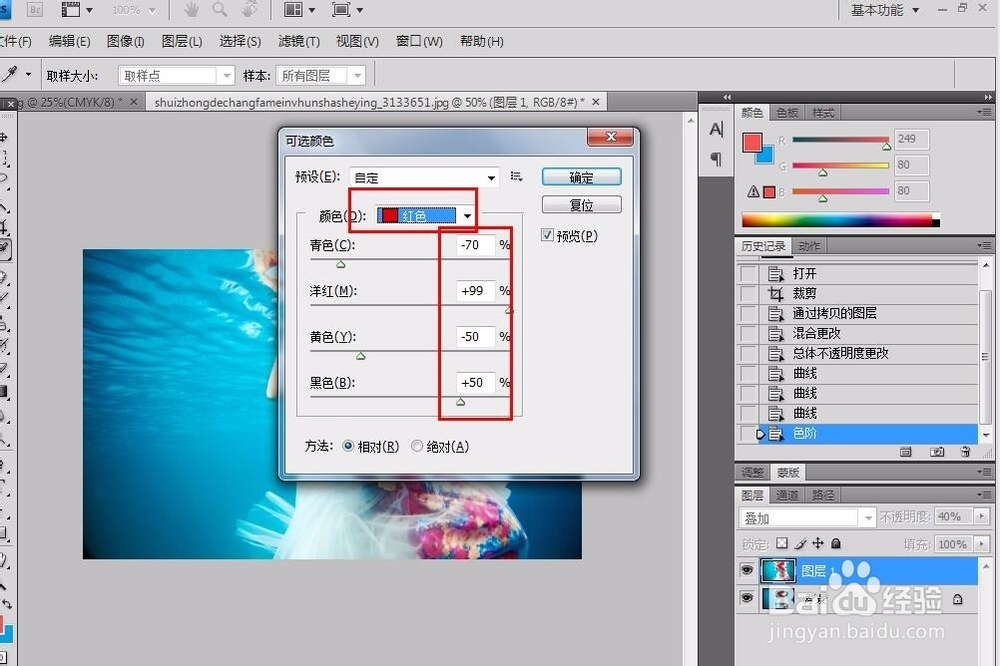
2、设置红色(青色-70  洋红+99  黄色-50  黑色+50)

教你如何用PS制作水底人物特效

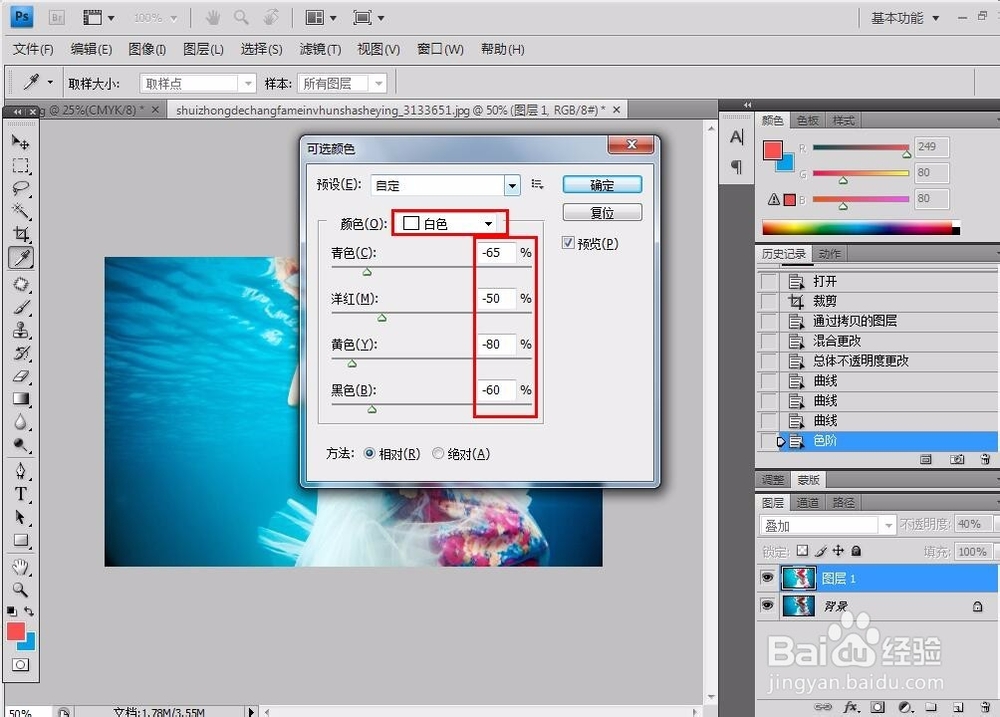
3、设置白色(青色-65  洋红-20  黄色-80  黑色-60)

教你如何用PS制作水底人物特效

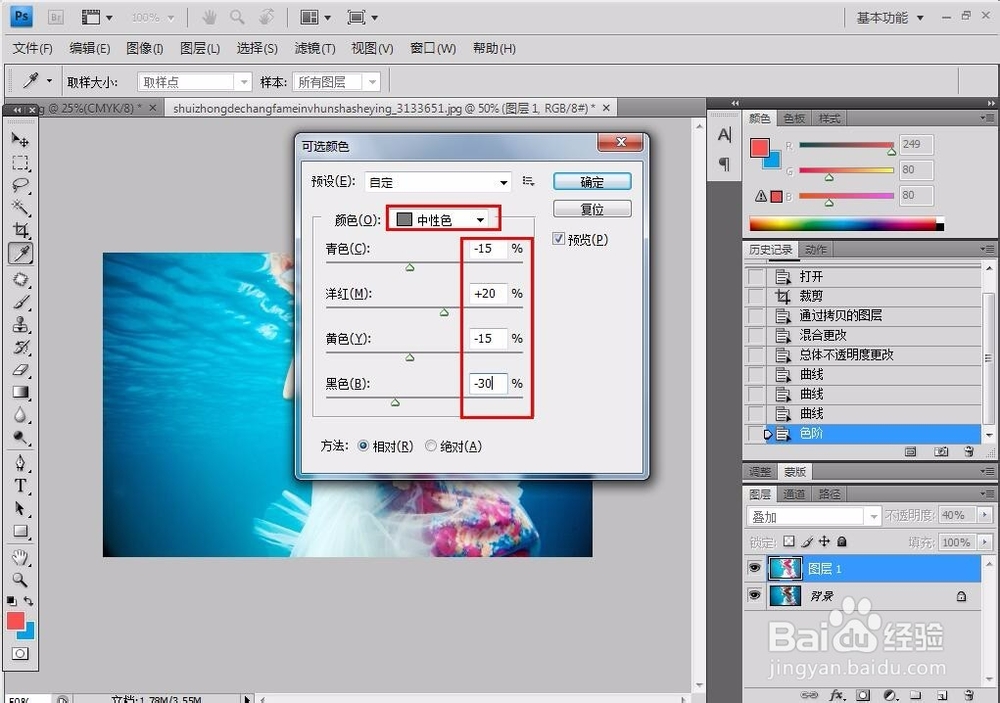
4、设置中性色(青色-15 洋红+20  黄色-15  黑色-5)

教你如何用PS制作水底人物特效

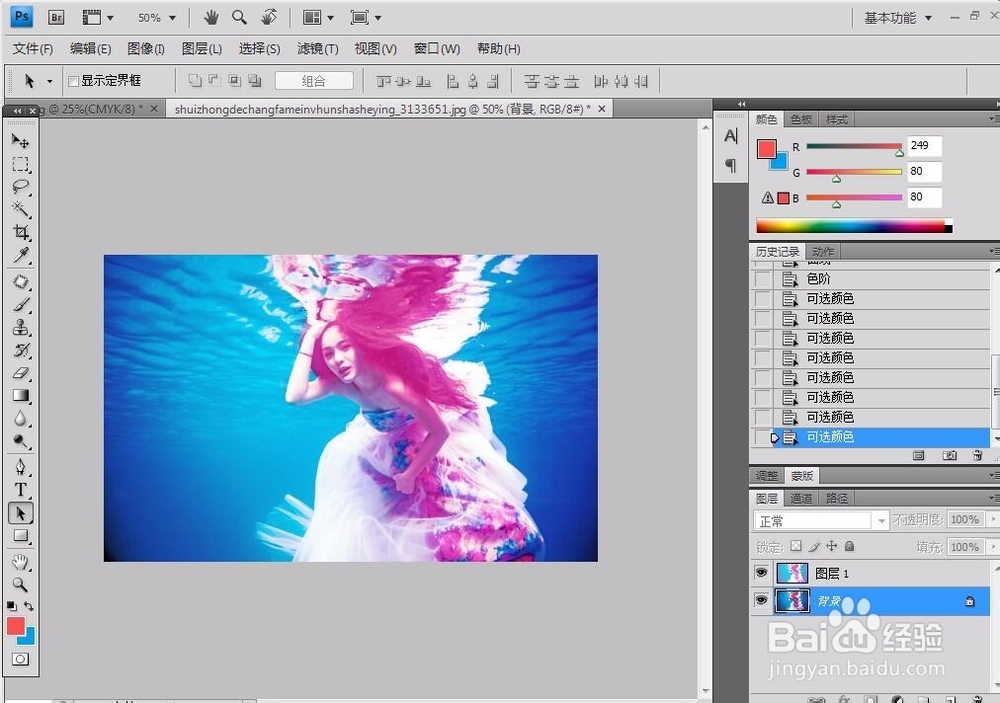
5、确定,效果图如下

教你如何用PS制作水底人物特效

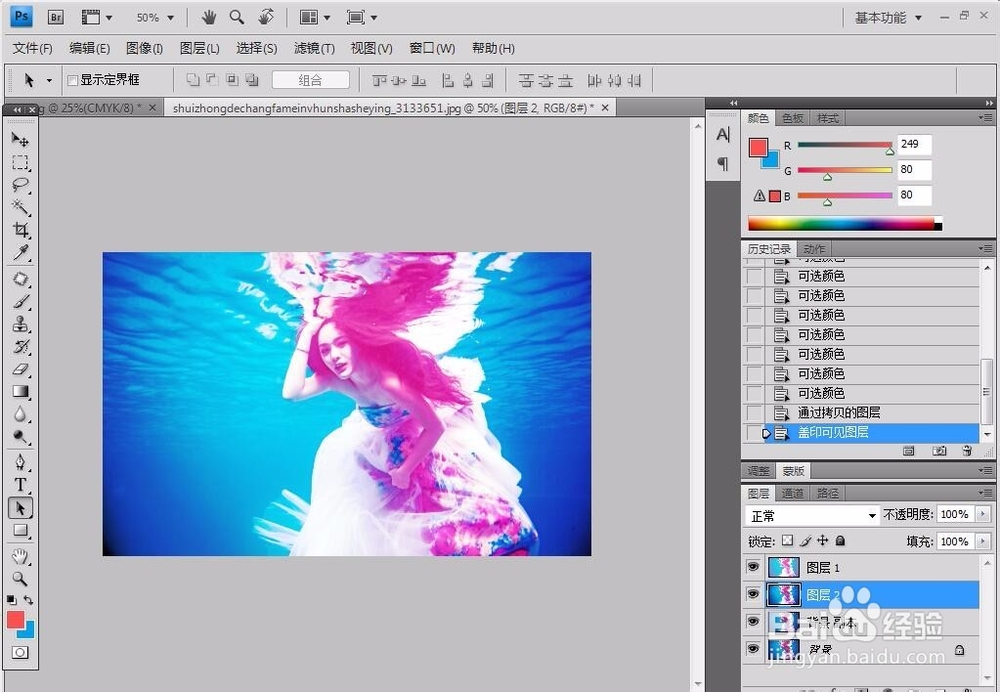
1、按Ctrl+J新建背景

然后按Ctrl + Alt + Shift + E 盖印图层
教你如何用PS制作水底人物特效

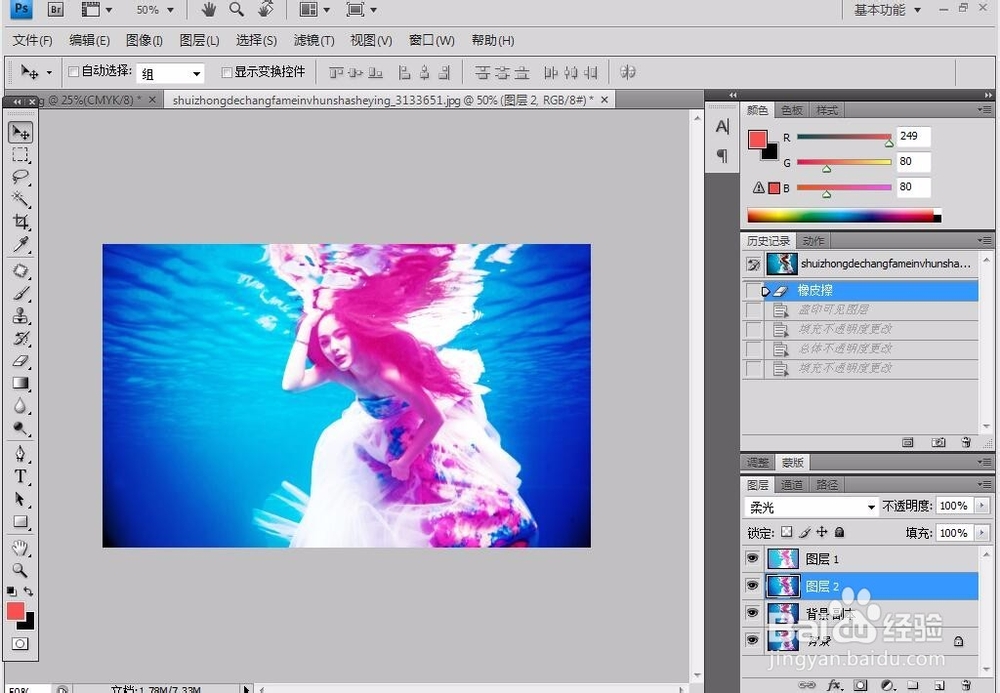
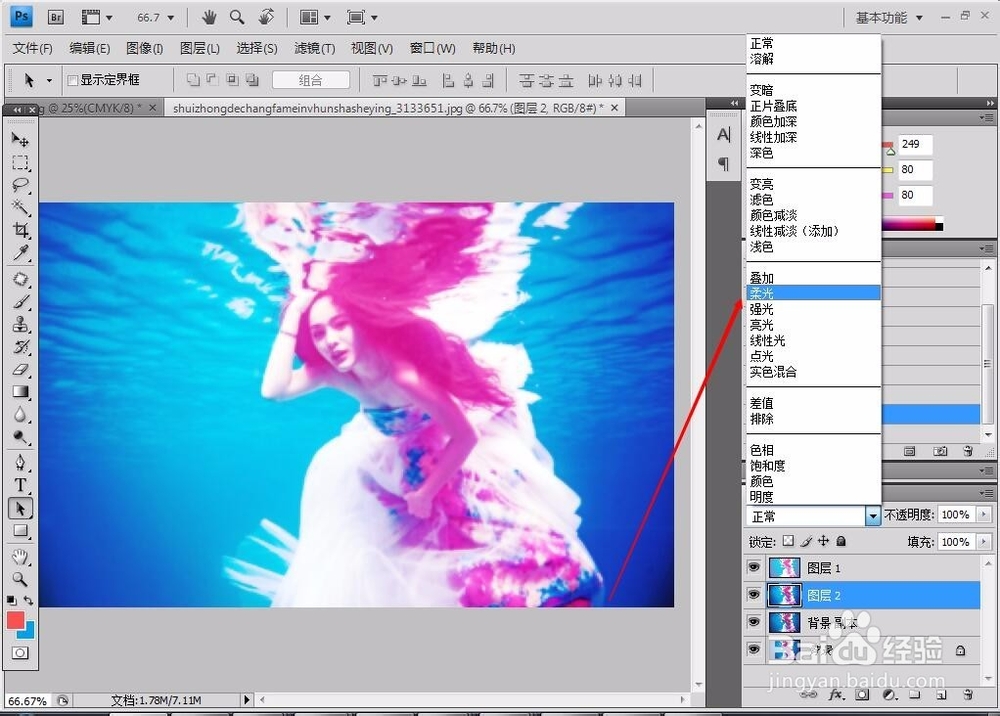
2、滤镜 > 模糊 > 高斯模糊,数值为2,确定后把图层混合模式改为“柔光”,
教你如何用PS制作水底人物特效

3、最终效果图

教你如何用PS制作水底人物特效

教你如何用PS制作水底人物特效

教你如何用PS制作水底人物特效

  • ps做一个发光的圆怎么做
  • PS怎么把人物逼真地融入水晶
  • PS软件 如何制作纯色调照片
  • 如何用PS画小人物
  • PS入门详细步骤实例:通道知识和应用操作
  • 热门搜索
    旅游私人导游 潍坊旅游攻略 魔兽争霸3冰封王座怎么玩 有多少爱可以重来 四川的旅游景点 东南dx7怎么样 肚子上的肥肉怎么减 凉拌木耳洋葱的做法 光子嫩肤可以祛痘吗 三国杀国战怎么玩