1、使用老毛桃软件制作好的u盘启动盘进入老毛桃win8pe,运行开始菜单中的无损分区助手,如图所示:昆丽

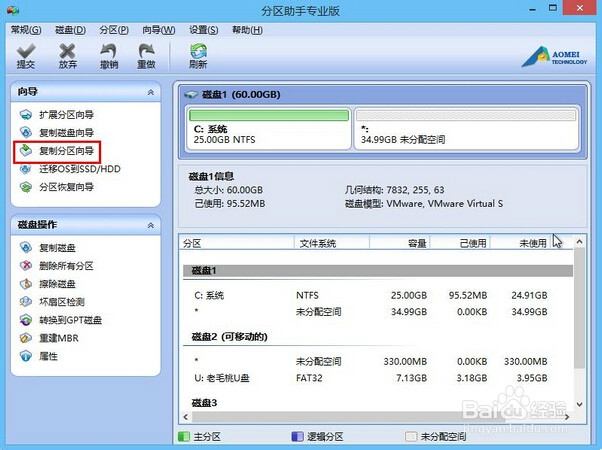
2、打开工具后,点击“复制分区向导”,如图所示:
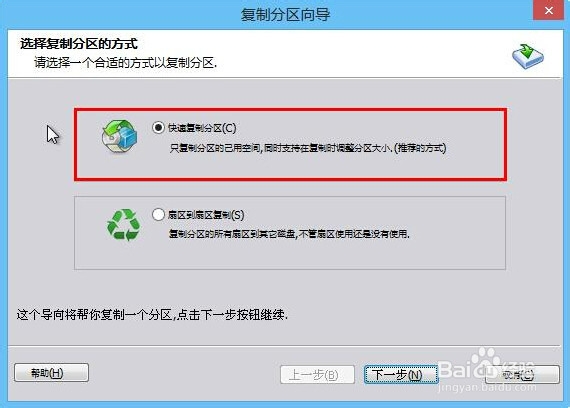
3、选择“快速复制分区”的方式,如图所示:
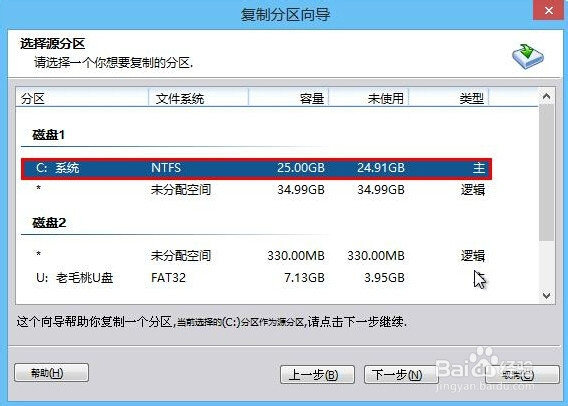
4、然后选择一个想要复制的分区(即c盘),如图所示:
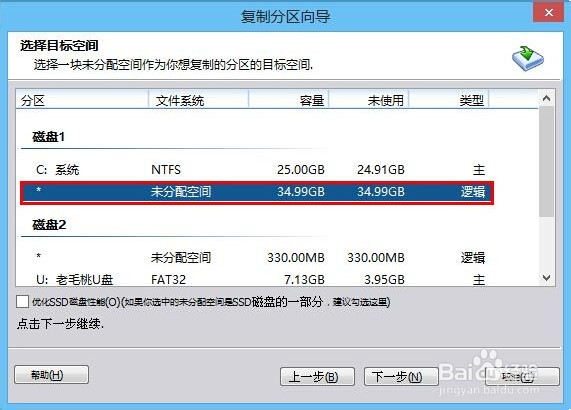
5、选择一块未分配空间存储,如图胳包低所示:
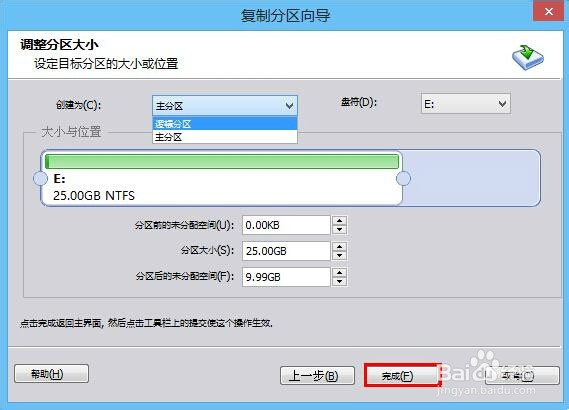
6、接着设追岔定分区类型、盘符和大小,点击“完成”按钮,如图所示:
7、返回分区助手主界面,点击“提交”图标,如图所示:

时间:2026-04-25 10:17:50
1、使用老毛桃软件制作好的u盘启动盘进入老毛桃win8pe,运行开始菜单中的无损分区助手,如图所示:昆丽
2、打开工具后,点击“复制分区向导”,如图所示:
3、选择“快速复制分区”的方式,如图所示:
4、然后选择一个想要复制的分区(即c盘),如图所示:
5、选择一块未分配空间存储,如图胳包低所示:
6、接着设追岔定分区类型、盘符和大小,点击“完成”按钮,如图所示:
7、返回分区助手主界面,点击“提交”图标,如图所示:
