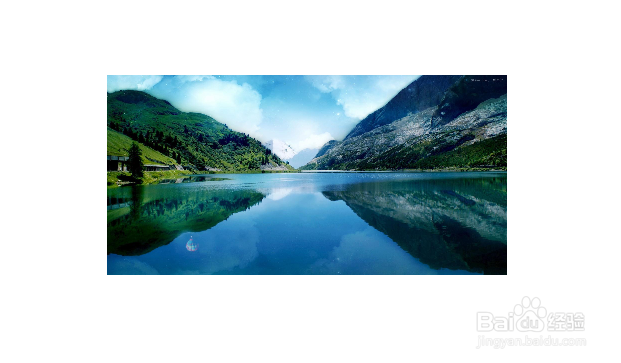
1、第一步,打开Axure RP 8设计软件,在元件库中找到图片元件,拖曳到编辑区域,设置图片元件宽度为400,高度为200,并将图片元件放置在画布中心位置,如下图所示:

2、第二步,选中图片元件,导入图片,并设置图片宽度为400、高度为200,让图片刚好充满图片元件,如下图所示:
3、第三步,在图片下方添加两个按钮,分别为显示、隐藏,用于控制图片显示和隐藏,两个按钮分别对齐图片左右两边,如下图所示:

4、第四步,选中“显示”按钮,添加鼠标单击时用例,设置动画效果,
可见性:显示
动画:逐渐
时间:2000毫秒
置于顶层
更多选项:弹出效果
如下图所示:

5、第五步,选中“隐藏”按钮,添加鼠标单击时用例,
可见性:隐藏
动画:逐渐
时间:2000毫秒
拉动元件
方向:下方
动画:摇摆
时间:2000毫秒
如下图所示:

6、第六步,设置显示和隐藏按钮鼠标单击事件,两个按钮出现了数字1和2,这代表按钮绑定了用例,如下图所示:

7、第七步,预览该原型页面,单击“隐藏”按钮,图片隐藏消失;单击“显示”按钮,隐藏的图片显示出来,如下图所示: