win10创建新账户并赋予管理员权限的详细步骤

 时间:2026-02-15 15:31:58

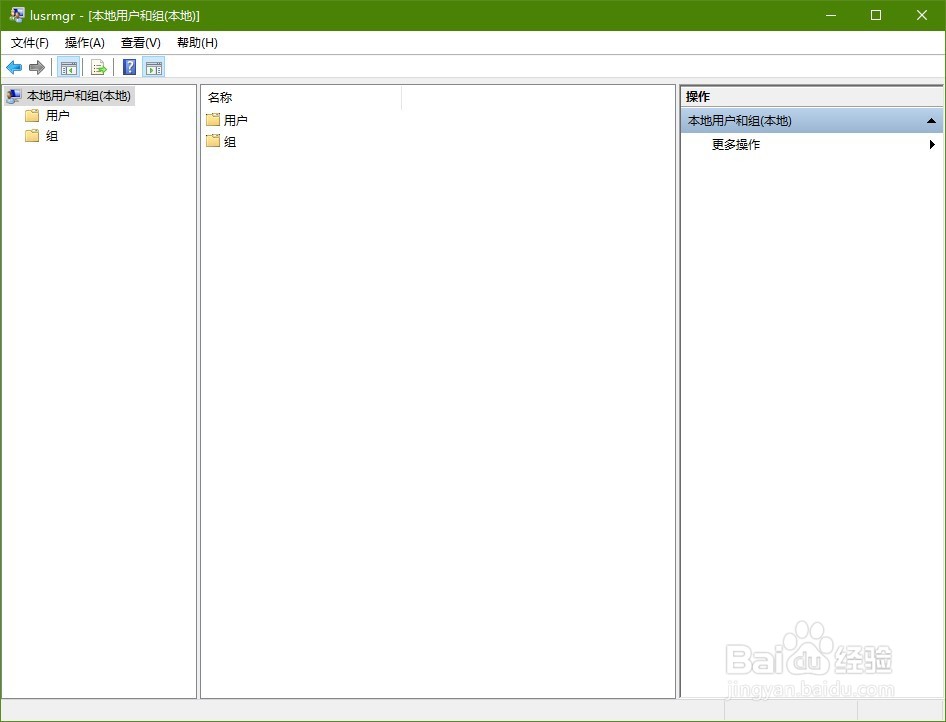
1、先用win+R打开运行窗口,输入lusrmgr.msc,快速打开本地用户和组窗口。

win10创建新账户并赋予管理员权限的详细步骤

win10创建新账户并赋予管理员权限的详细步骤

2、右键单击本地用户和组的用户图标,在弹出的菜单中选择“新用户”。

win10创建新账户并赋予管理员权限的详细步骤

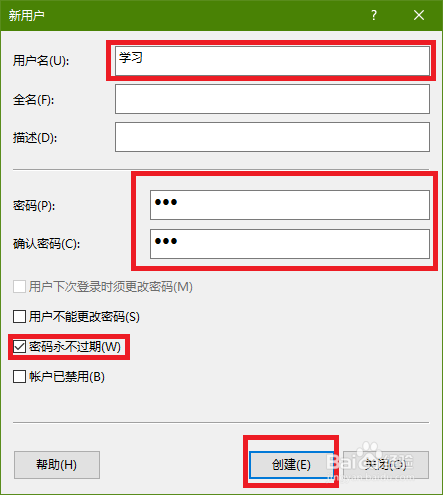
3、在弹出的“新用户”窗口中,填写好要创召披摸建的新用户的用户名和密码,再勾选下面的“密码永不过期”,最后点击确定。
win10创建新账户并赋予管理员权限的详细步骤

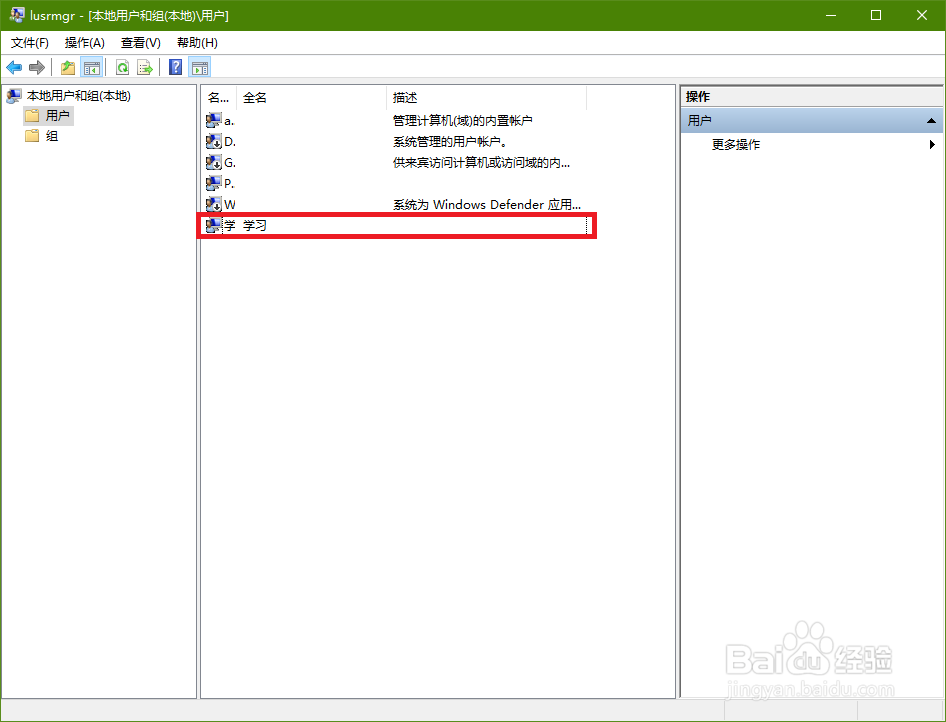
4、即可看到新创建的windows账户显示在用户栏里

win10创建新账户并赋予管理员权限的详细步骤

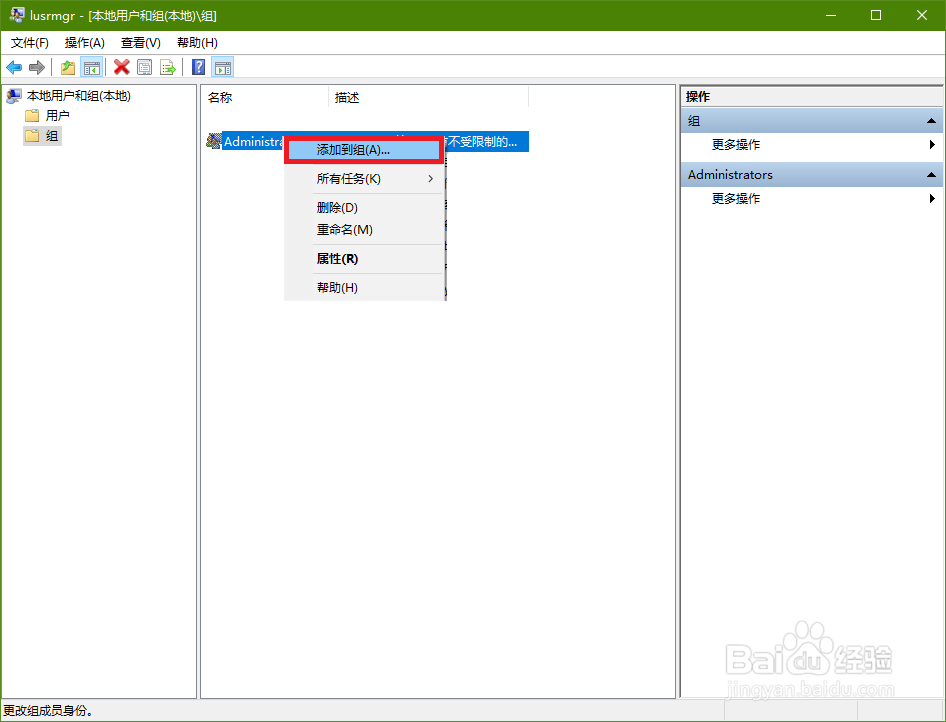
5、接着点击“组”图标,在右边找到管理员组(Administrators)

win10创建新账户并赋予管理员权限的详细步骤

6、右键单击管理员组,在弹出的菜单中选中“添加到组”

win10创建新账户并赋予管理员权限的详细步骤

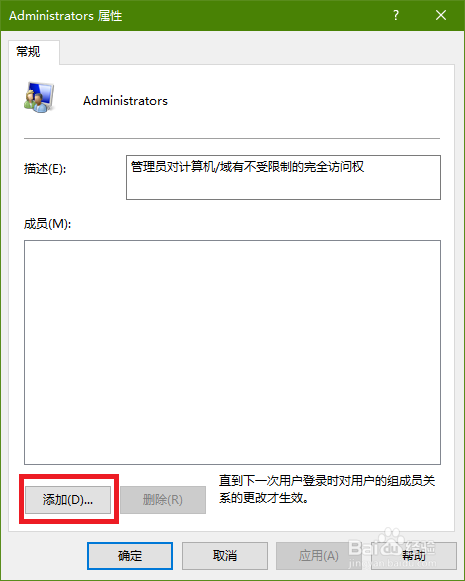
7、在弹出的窗口中,找到“添加”按钮并点击

win10创建新账户并赋予管理员权限的详细步骤

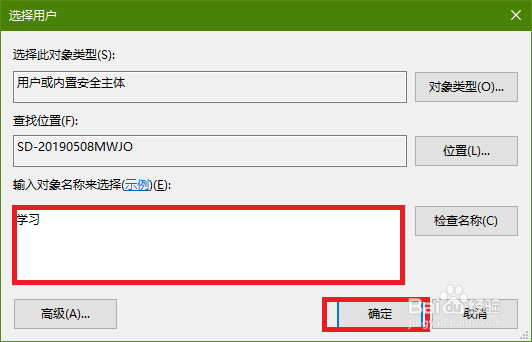
8、在弹出的“添加用户”窗口下的文本框中输入刚才新创建的用户名,然后点击确定按八近钮
win10创建新账户并赋予管理员权限的详细步骤

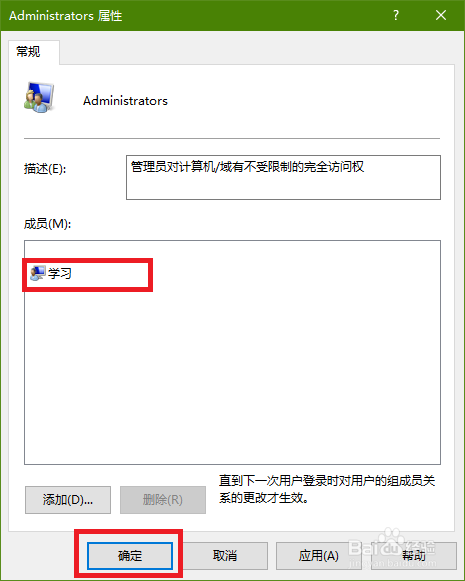
9、最后回到管理员组的属性窗口,即可看到新创建的windows账户:“学习”已经添加到了管理员组,即拥有了管理员的权限。

最后点击确定,完成赋争晃予新用户管理员权限的操作。
win10创建新账户并赋予管理员权限的详细步骤

  • 本地组策略编辑器怎么打开
  • Win11如何查看本地用户和组
  • win11找不到gpedit.msc
  • 电脑如何启用Administrator帐户
  • windows找不到文件gpedit.msc怎么办
  • 热门搜索
    怎么能去痘印 厦门旅游景点 呼伦贝尔旅游线路 体检前可以喝水吗 入党个人简历怎么写 离婚后多久可以复婚 孕妇可以吃桑葚吗 保定职业技术学院怎么样 荆楚理工学院怎么样 坐月子可以开空调吗