1、鼠标左键双击桌面快捷图标Word 2010;

2、随机打开一篇文档;

3、选择需要添加带圈字符的文字;

4、点击“开始”选项卡,并在其中找到“带圈字符”按钮;

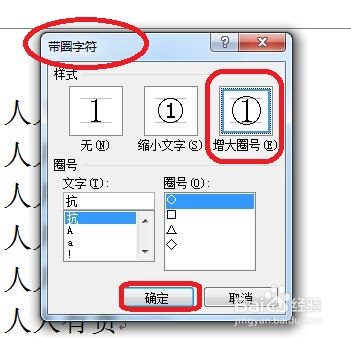
5、点击“带圈字符”按钮,将会弹出“带圈字符”对话框,并在其中选择“增大圈号”选项;
6、此时,再次回到文档,将会发现已经选择的文字已经变为增大圈号的带圈字符了。

7、总结:
鼠标左键双击桌面快捷图标Word 2010;
随机打开一篇文档;
选择需要添加带圈字符的文字;
点击“开始”选项卡,并在其中找到“带圈字符”按钮;
点击“带圈字符”按钮,将会弹出“带圈字符”对话框,并在其中选择“增大圈号”选项;
此时,再次回到文档,将会发现已经选择的文字已经变为增大圈号的带圈字符了。
