excel如何在打印时显示网格线

 时间:2026-02-12 08:59:03

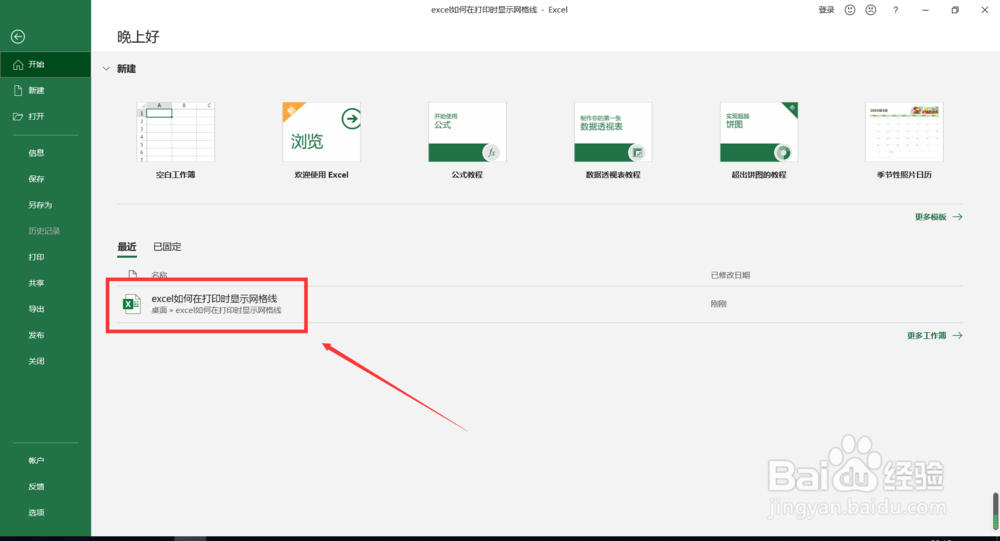
1、首先我们打开excel软件,打开我们需要打印的表格
excel如何在打印时显示网格线

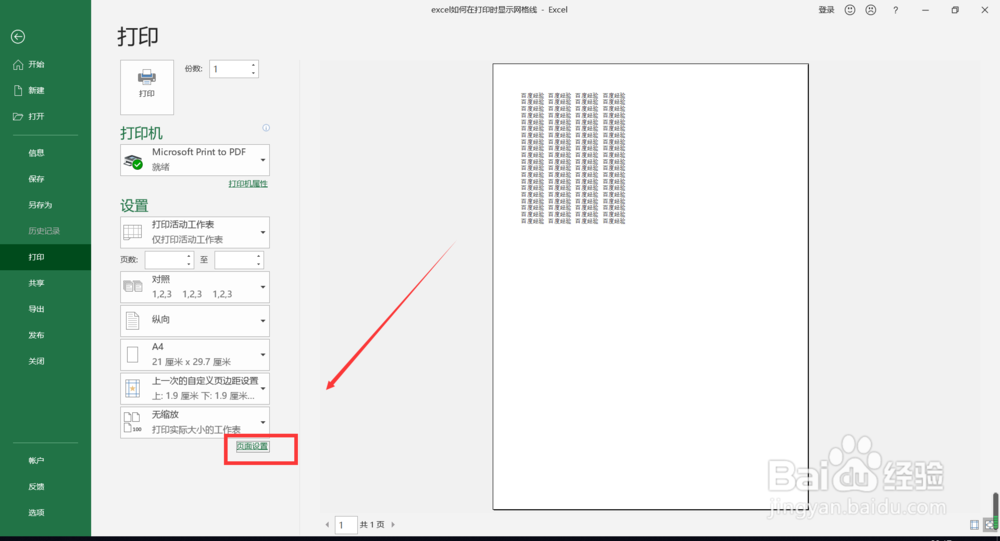
2、点击菜单栏中的文件,点击打印,我们可以看到打印预览的表格没有边框

excel如何在打印时显示网格线

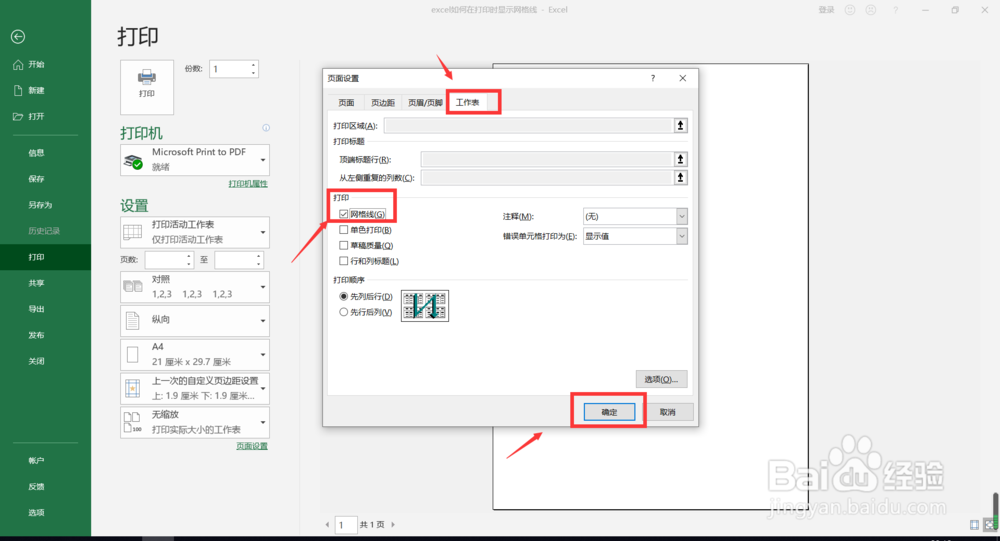
3、点击设置下的页面设置,在弹出的页面设置对话框中

excel如何在打印时显示网格线

4、点击工作表,勾选打印栏下的网格线,点击确定

excel如何在打印时显示网格线

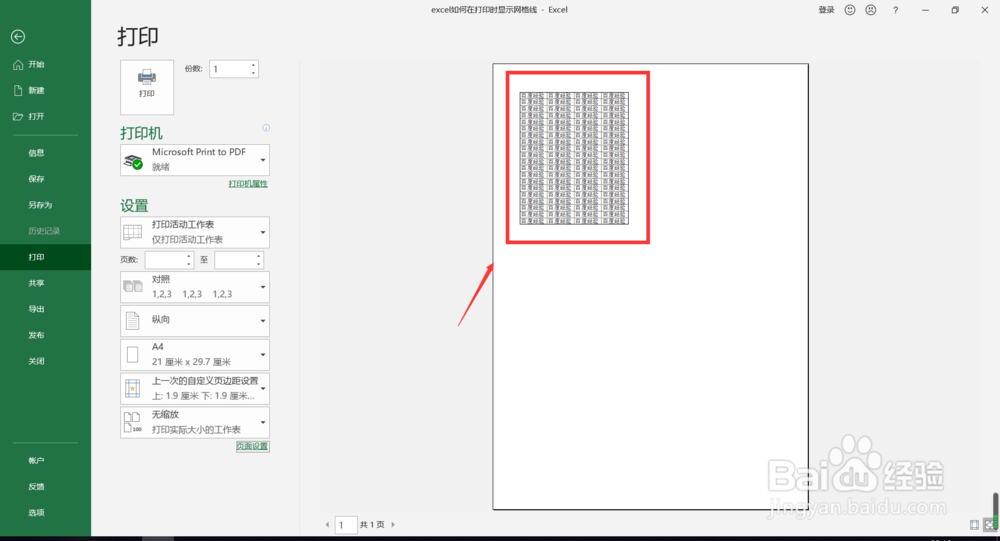
5、即可看到打印预览的表格已经出现网格线 

excel如何在打印时显示网格线

6、或者我们可以对表格添加边框,也可达到网格线的效果,返回excel 界面

excel如何在打印时显示网格线

7、选择打印的数据,点击右键,点击设置单元格格式

excel如何在打印时显示网格线

8、在弹出的设置单元格对话中,点击边框,选择线框和颜色,选择边框,点击确定

excel如何在打印时显示网格线

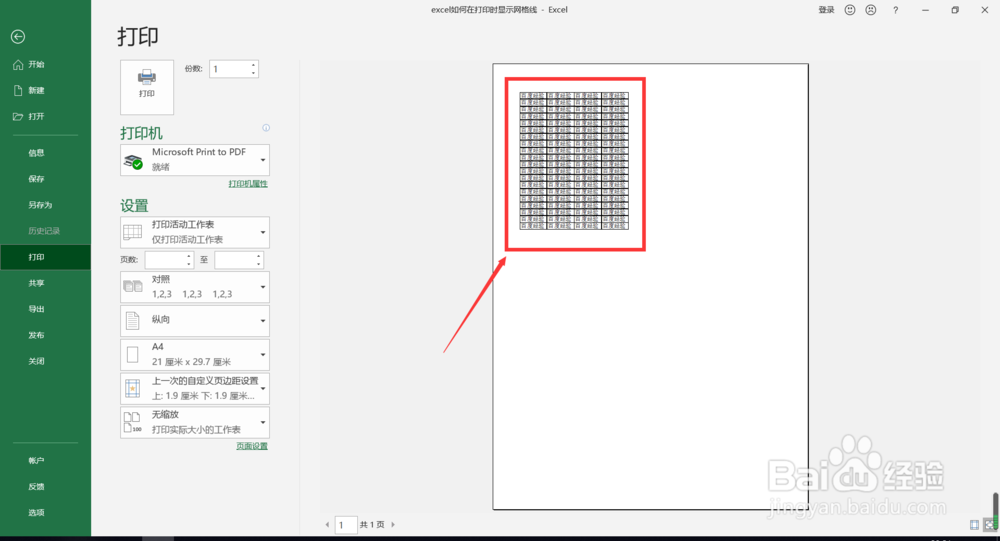
9、即可看到表格的边框,我们再点击开始,点击打印,即可看到有边框的表格

excel如何在打印时显示网格线

1、1.点击文件,点击打印,点击页面设置,

2.点击工作表,勾选网格线,即可添加

3.或者设置单元格格式,添加边框

  • excel表格怎么设置打印出网格线
  • excel如何在打印时显示网格线
  • excel怎么打印网格线
  • excel表格如何打印出网格线
  • excel打印出表格线怎么操作
  • 热门搜索
    睾怎么读 亲爱的你怎么不在我身边 脸上长痘怎么办 网上被骗怎么办 哈密瓜怎么吃 就业报到证怎么办理 dnf潘怎么打 华侨大学怎么样 牡丹花怎么养 怎么给电脑设置密码