Excel中如何批量修改字符

 时间:2026-02-13 19:06:02

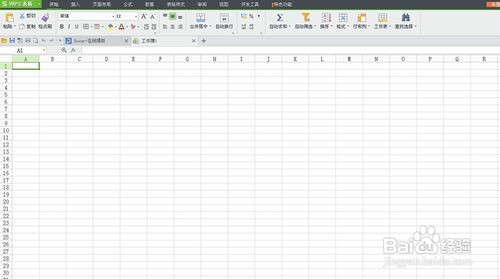
1、首先启动桌面上的excel

Excel中如何批量修改字符

2、打开文档

Excel中如何批量修改字符

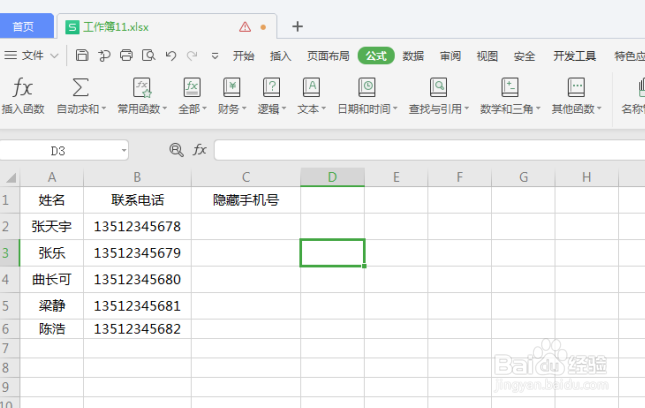
3、小编以下列表格内容为例:

Excel中如何批量修改字符

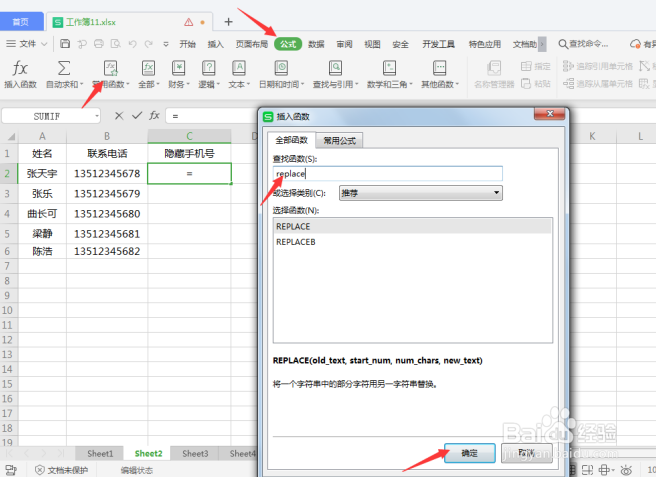
4、点击C2单元格,在菜单栏中依次点击【公式】-【常用函数】,在【查找函数】的搜索框中输入“REPLACE”点击【确定】选项:
Excel中如何批量修改字符

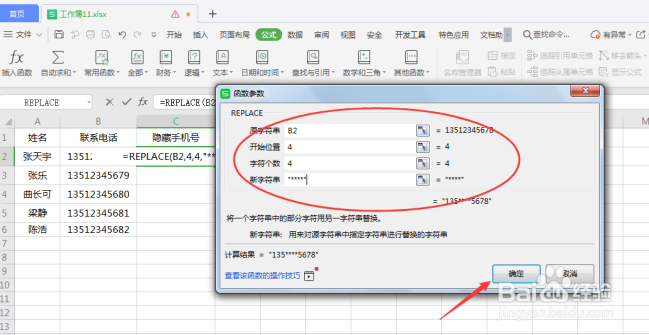
5、接下来设置函数参数,在弹出来的对话框中原字符串中点击B2单元格元文本手机号码,在【开始位置】输入4(我们要修改的位置从第4个数字开始修改),【字符个数】输入4,在【新字符串】中输入:“****”,需要注意的是这里要加入双引号作引用,然后点击【确定】:
Excel中如何批量修改字符

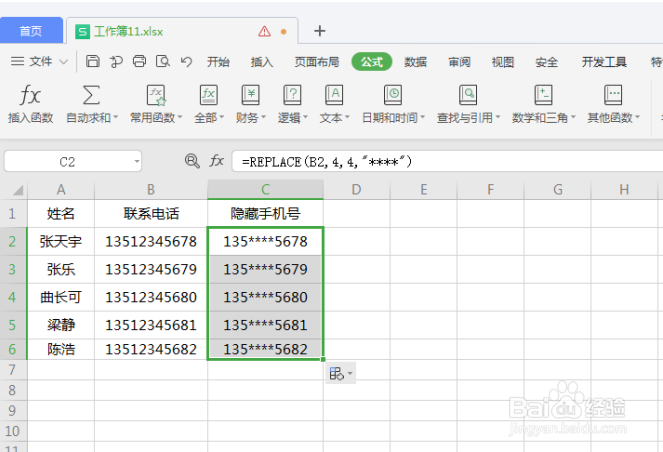
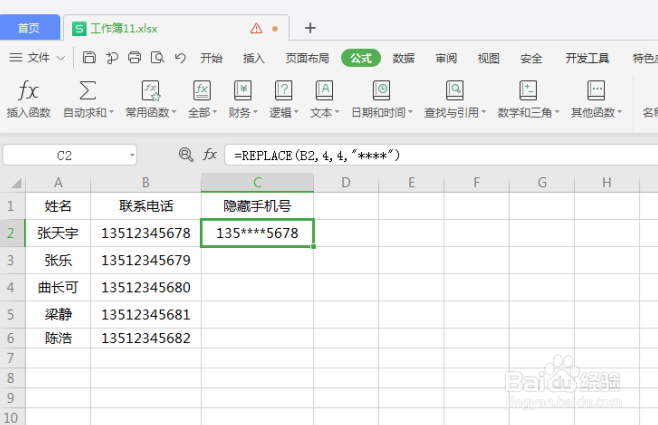
6、这时候第一个单元格的隐藏手机号已经完成,我们只需要将鼠标移至C2单元格右侧下拉就可以了:
Excel中如何批量修改字符

7、如下图所示,最终呈现在我们面前的便是批量修改后的内容了:

Excel中如何批量修改字符

  • Excel中如何快速自动标记录入错误
  • Excel中的批注功能
  • 表格使用自动填充功能快速复制并填充日期(5)
  • Excel如何将不规范的日期格式改为正确格式?
  • PPT2010将幻灯片打包为CD设置方法
  • 热门搜索
    天目山旅游攻略 淘宝企业店铺怎么申请 百褶裙搭配什么上衣 减肥食品排行榜 红烧鸡块的做法 性伴侣怎么找 会声会影怎么加字幕 威海旅游攻略 如何可以快速减肥 出租房屋怎么写