Windows10怎么样设置任务管理器的默认选项卡

 时间:2026-02-18 12:01:36

1、在默认情况下打开任务管理器会自动打开进程的选项卡。

Windows10怎么样设置任务管理器的默认选项卡

2、这时我们右键点击任务栏的空白位置,在弹出菜单选择“任务管理器”的菜单。

Windows10怎么样设置任务管理器的默认选项卡

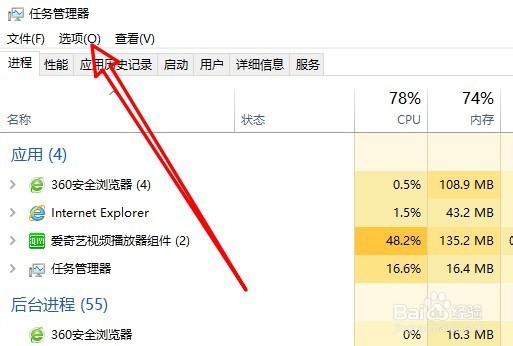
3、接下来在打开的窗口中点击选项的菜单项。

Windows10怎么样设置任务管理器的默认选项卡

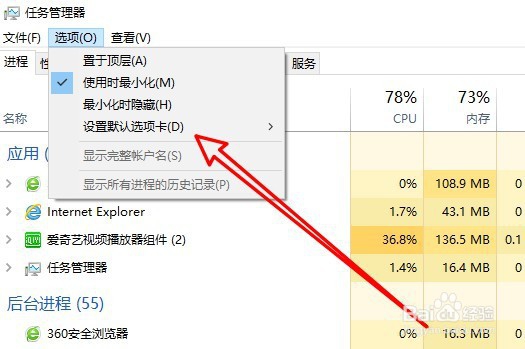
4、然后在弹出的下拉菜单中选择“设置默认选项卡”的菜单。

Windows10怎么样设置任务管理器的默认选项卡

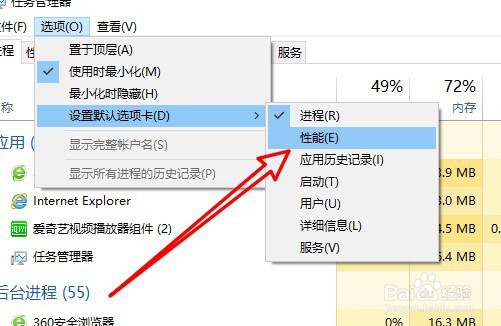
5、接着在弹出的二级菜单中选择“性能”的菜单项。

Windows10怎么样设置任务管理器的默认选项卡

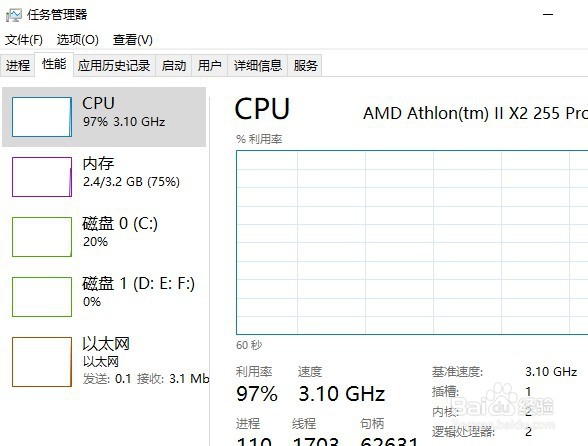
6、这样以后我们再打开Windows10的任务管理器窗口,就可以看到自动打开性能窗口了。

Windows10怎么样设置任务管理器的默认选项卡

7、总结:

1、在默认情况下打开任务管理器会自动打开进程的选项卡。

2、这时我们右键点击任务栏的空白位置,在弹出菜单选择“任务管理器”的菜单。

3、接下来在打开的窗口中点击选项的菜单项。
4、然后在弹出的下拉菜单中选择“设置默认选项卡”的菜单。
5、接着在弹出的二级菜单中选择“性能”的菜单项。
6、这样以后我们再打开Windows10的任务管理器窗口,就可以看到自动打开性能窗口了。
  • 电脑QQ如何设置自动回复设置
  • YY截图设置方法
  • 腾讯VIP多台登陆会被封号,怎样可以移除设备?
  • 王国保卫战4鱼人副本第三关攻略
  • 绝对演绎21天造梦攻略
  • 热门搜索
    正好的近义词 咖喱粉怎么用 感冒咳嗽 云南白药怎么样 股票怎么算收益 无线网怎么修改密码 肩膀酸痛是怎么治疗 敬爱的近义词是什么 凉爽的近义词 怎么换ip地址