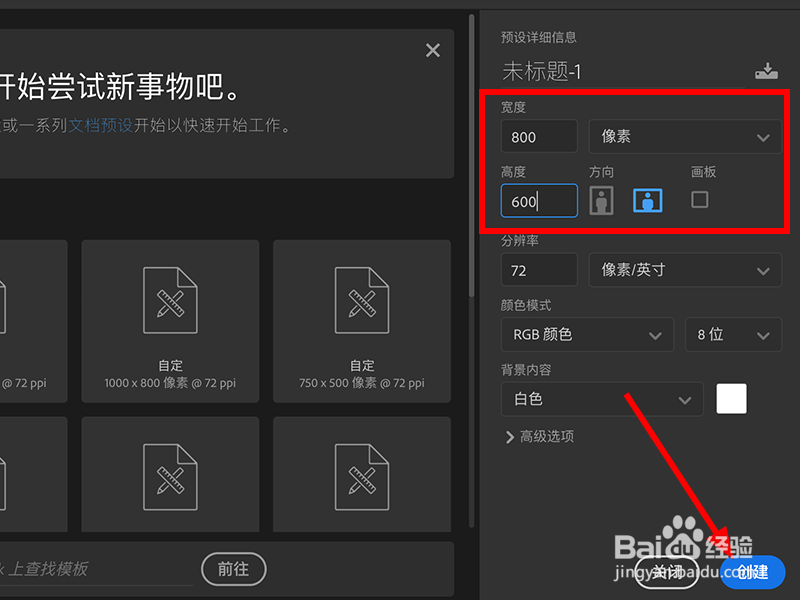
1、打开电脑上的ps软件,command+n新建文件,修改宽和高后点击创建
2、选择左边工具栏的矩形工具,将前景色设置为绿色,在画板上画一个矩形
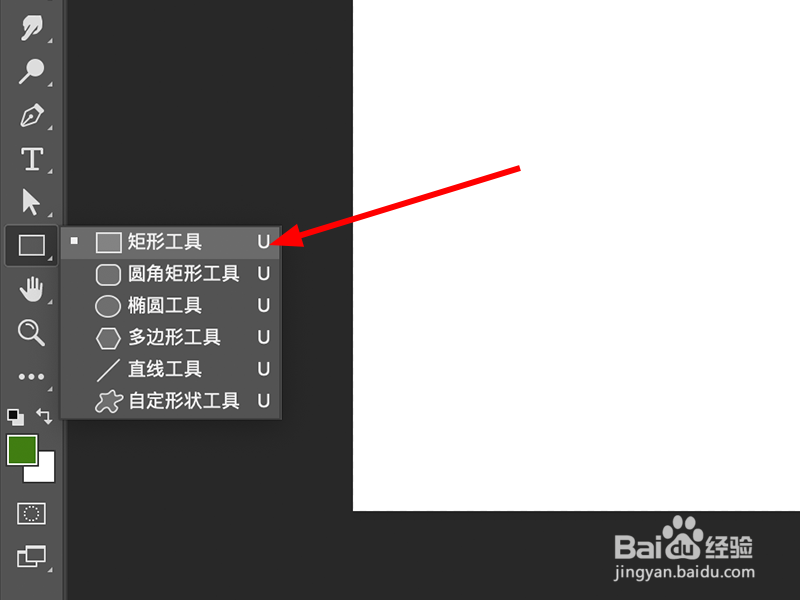
3、选择左边工具栏的椭圆工具,将前景色设置为橙色,在画板上画一个椭圆

4、接着再选择多边形工具,将前景色设置为紫色,在画板上画一个多边形

5、这时画板上有三个形状,查看图层,也是有三个分开的图层
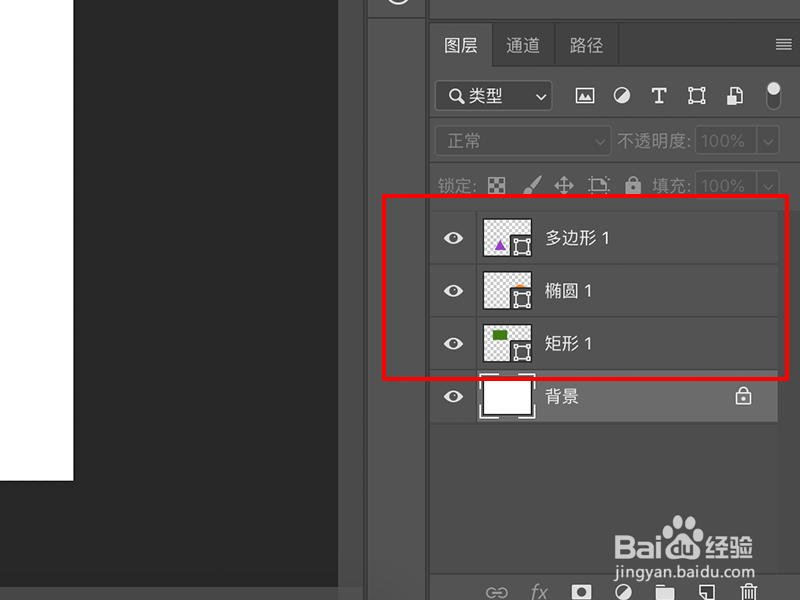
6、选中最上面的图层,同时点击command+shift+alt+e键盖印图层,这里要注意最上面选中的图层必须是可见图层

7、这时关闭之前分开的三个图层,页面上还是有三个形状,图层的窗口中有一个合并后的图层即表示盖印图层成功

1、打开ps,新建文件后,绘制几个形状
2、在图层的窗口中,选中最上面的可见图层
3、同时点击command+shift+alt+e键,盖印图层完成
