Excel中MATCH函数的正确使用

 时间:2026-05-09 05:35:27

1、首先打开Excel,新建一个表格,如图所示,

Excel中MATCH函数的正确使用

2、然后输入函数:=MATCH(),如图所示。

Excel中MATCH函数的正确使用

3、然后输入查找值,此时函数为:=MATCH(800),如图所示。

Excel中MATCH函数的正确使用

4、然后输入查找区域,此时函数为:=MATCH(800,M11:M18),如图所示。

Excel中MATCH函数的正确使用

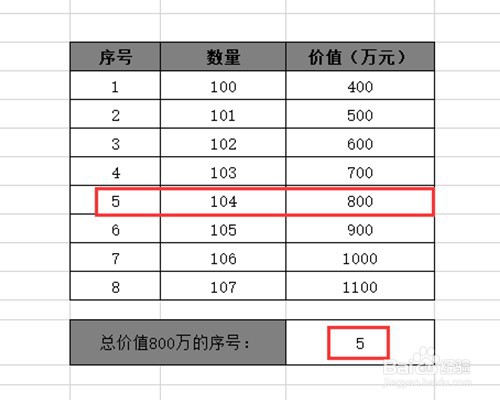
5、然后输入匹配类型,此时函数为:=MATCH(800,M11:M18,0),如图所示。

Excel中MATCH函数的正确使用

6、点击回车键,函数自动计算结果,如图所示。

Excel中MATCH函数的正确使用

1、1、打开Excel,新建一个表格;

2、输入函数:=MATCH();

3、输入查找值,此时函数为:=MATCH(800);

4、输入查找区域,此时函数为:=MATCH(800,M11:M18);

5、输入匹配类型,此时函数为:=MATCH(800,M11:M18,0);

6、点击回车键,函数自动计算结果;

  • ExcelVBA引用单元格内字符串型代码并执行
  • Excel如何精确查找指定位置的数据
  • 如何使用Excel数据选项的刷新数据功能呢?
  • Excel怎样隐藏批量空白列
  • 如何快速选取Excel表格中的最大值?
  • 热门搜索
    体积怎么算 海信电视怎么投屏 腌萝卜干做法 红军为什么要长征 月经半个月了还没干净怎么回事 王者荣耀小队怎么退出 西兰花怎么炒 cousin怎么读 胆结石怎么消除 吃牛排怎么拿刀叉