Word中怎样为文字添加注释

 时间:2026-04-21 18:15:29

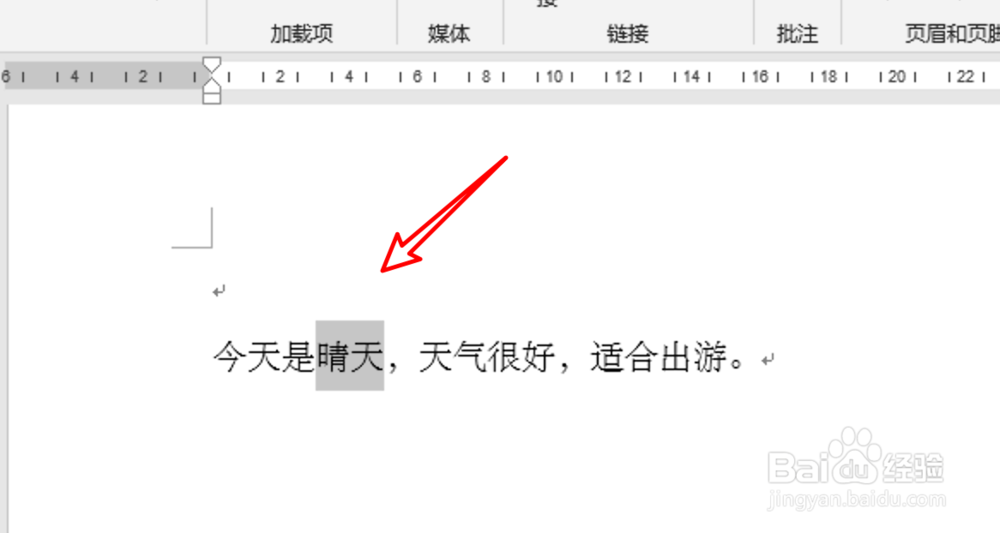
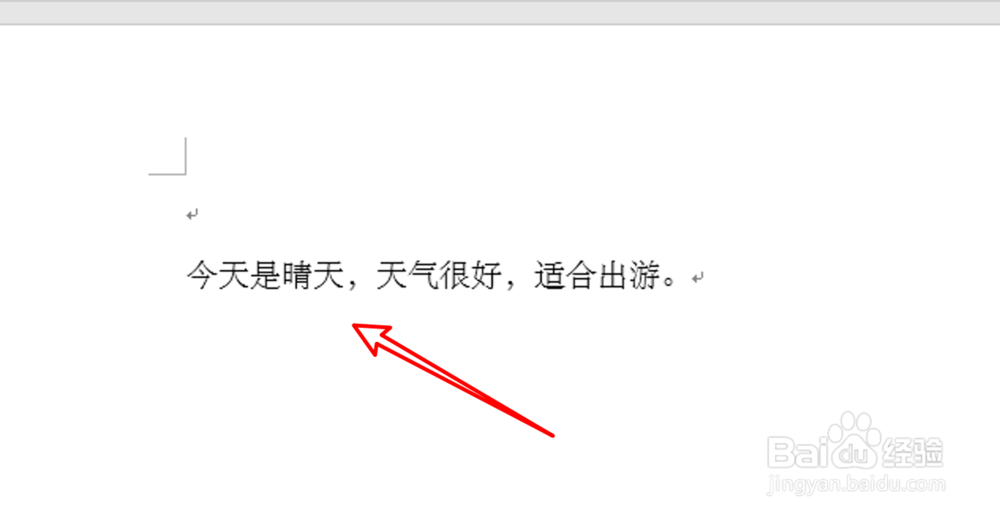
1、打开word,在文档里输入内容。

Word中怎样为文字添加注释

2、选中要添加注释的文字,我们这里选中「晴天」。

Word中怎样为文字添加注释

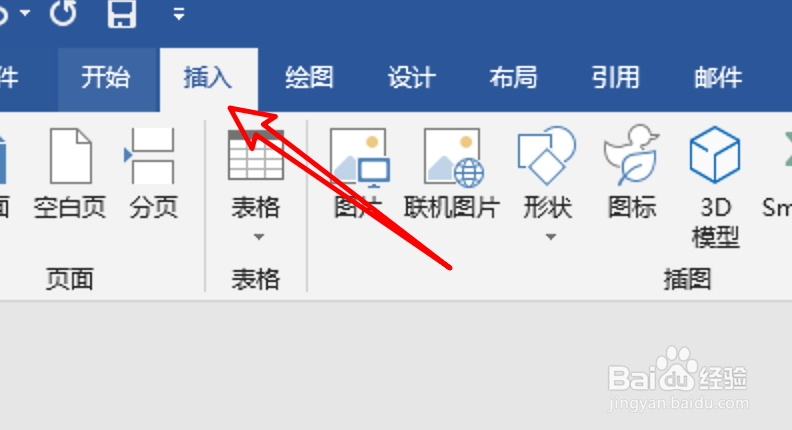
3、然后点击选中上方菜单栏里的「插入」菜单。

Word中怎样为文字添加注释

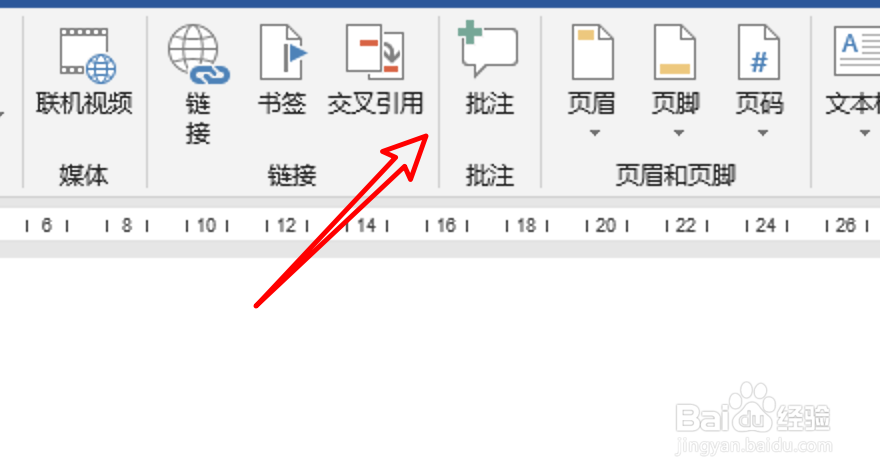
4、再点击菜单栏里的「批注」项。

Word中怎样为文字添加注释

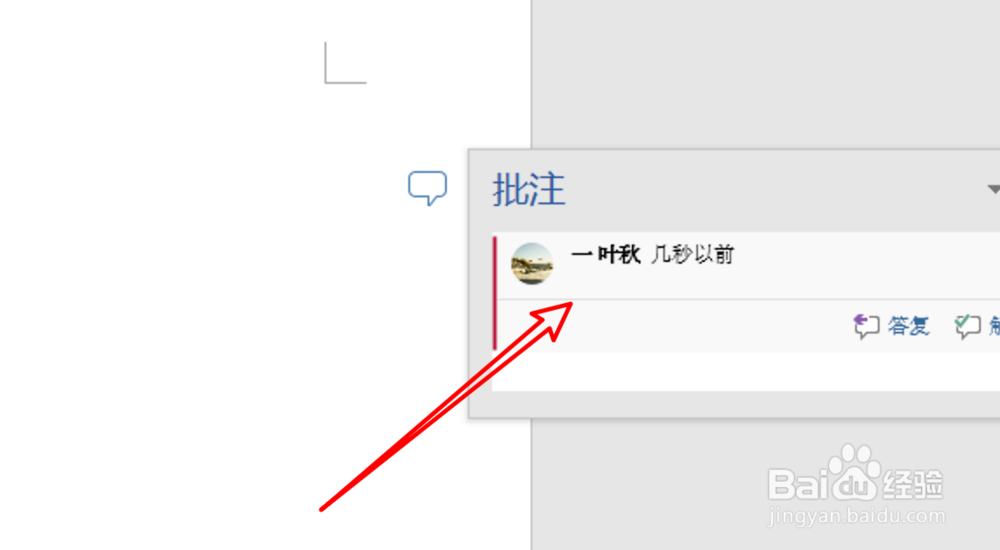
5、添加了一个批注后,就可以输入注释内容了。

Word中怎样为文字添加注释

6、输入上内容,点击其他地方可以关闭这个批注窗口。

Word中怎样为文字添加注释

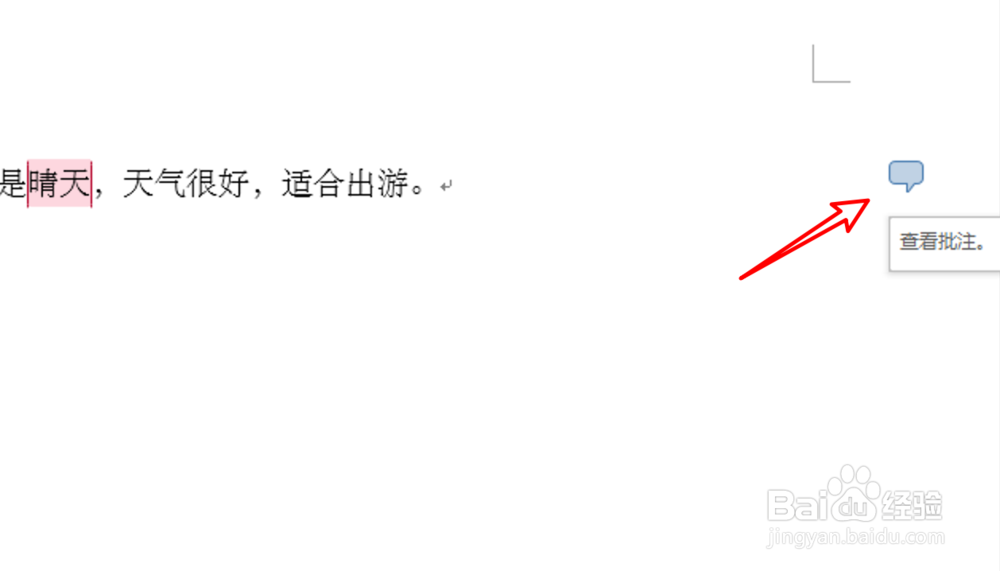
7、在文档右边,会显示批注图标的,点击这个图标就可以查看注释内容。

Word中怎样为文字添加注释

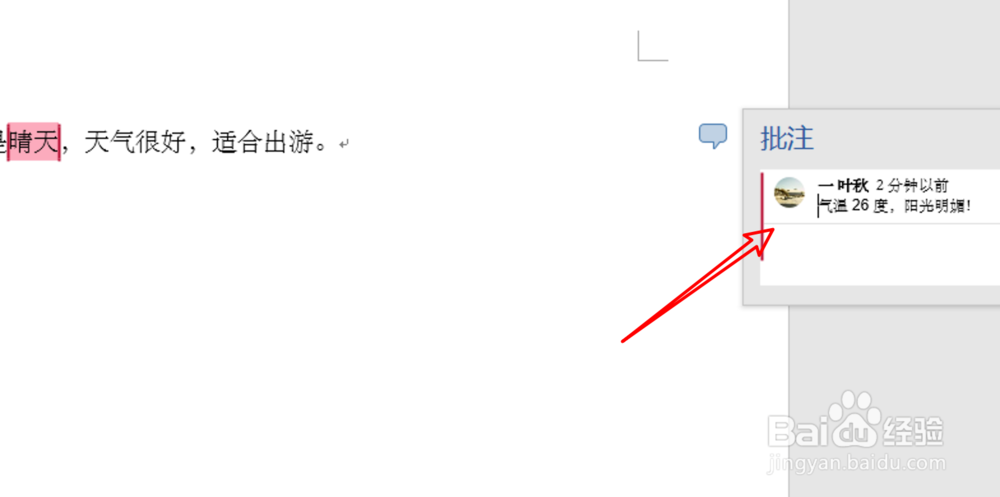
8、点击后,会弹出注释内容的窗口的。

Word中怎样为文字添加注释

9、总结:

1. 输入文档内容。

2. 选中要添加注释的文字。

3. 点击插入菜单里的批注。

4. 输入批注内容。

5. 要查看注释内容,点击批注图标。

6. 弹出批注内容,就可以看到注释的文字了。

  • word插入注释
  • 怎么在文档中加入注释
  • word文档怎么添加注释?
  • Word里在每页下面加注释怎么做
  • word中,怎么在文字右上角标记上数字呢?
  • 热门搜索
    于丹怎么了 海南岛旅游攻略 如何注册苹果id账号 湖南海外旅游有限公司 怎样重启路由器 雅芳怎么样 女人月经不调怎么办 云南石林旅游攻略 长安cx20怎么样 中国红色旅游网