Windows10怎么更改启动时间的等待选项

 时间:2026-02-14 08:14:51

1、打开运行对话框,随后在对话框中输入【msconfig】

Windows10怎么更改启动时间的等待选项

2、然后在对话框中单击【确定】或在键盘上按【回车键】

Windows10怎么更改启动时间的等待选项

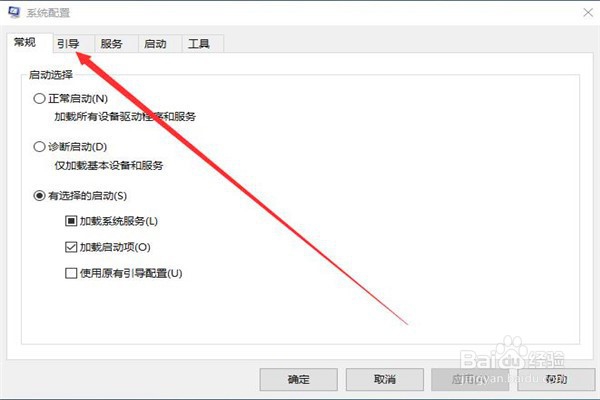
3、打开系统配置对话框中单击【引导】选项卡

Windows10怎么更改启动时间的等待选项

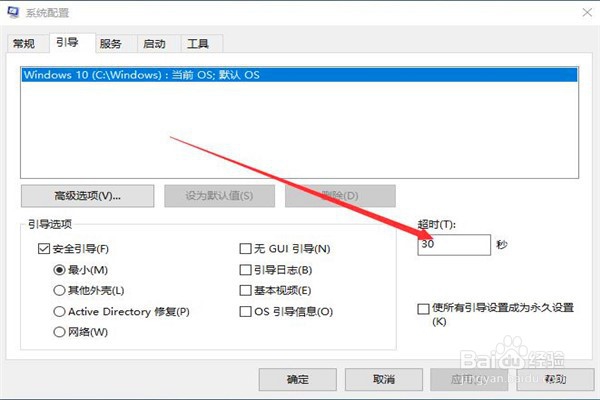
4、在引导的界面对话框在超时下方更改等待的时间

Windows10怎么更改启动时间的等待选项

5、然而在输入更改等待时间后单击【确定】或【应用】选项

Windows10怎么更改启动时间的等待选项

6、这时关闭系统配置对话框窗口后再打开是否重启的对话框提示中中单击【重新启动】选项。

Windows10怎么更改启动时间的等待选项

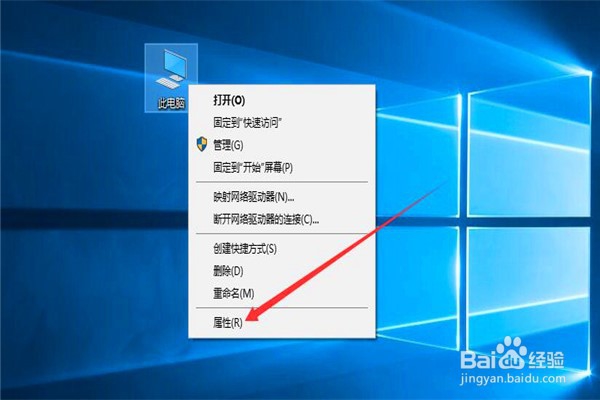
1、选中电脑图标后单击鼠标右键可弹出选项卡中选择【属性】

Windows10怎么更改启动时间的等待选项

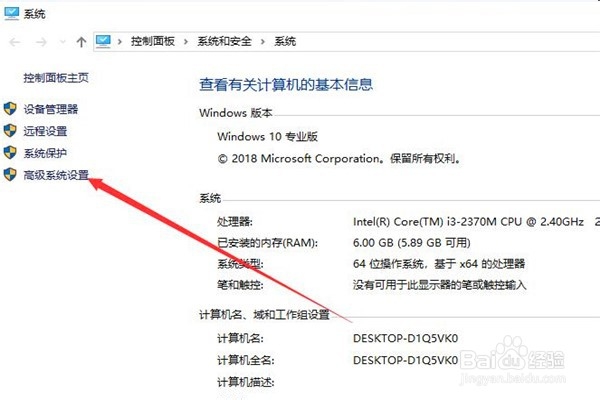
2、打开系统的对话框中选择单击【高级系统设置】

Windows10怎么更改启动时间的等待选项

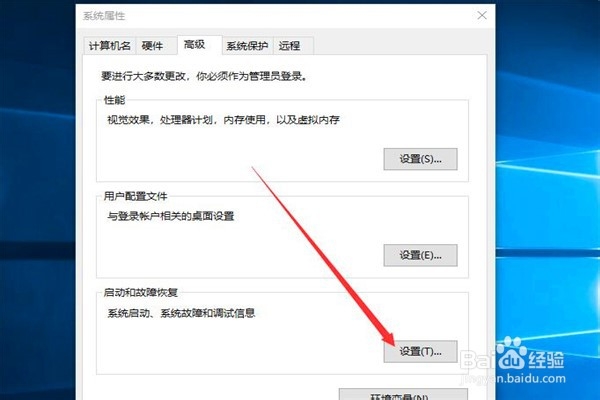
3、在高级的选项卡中在启动和故障恢复项栏中单击【设置】

Windows10怎么更改启动时间的等待选项

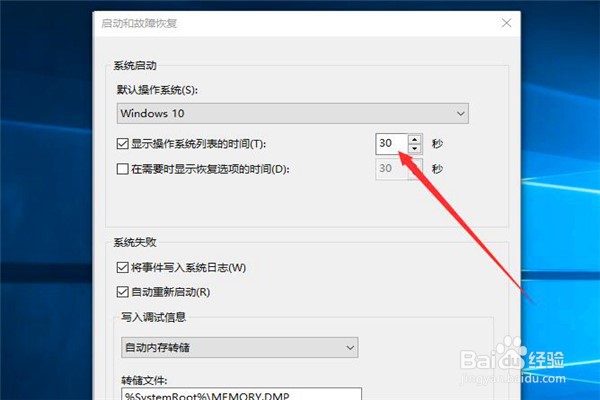
4、在启动和故障恢复的对话框中在系统启动项栏在【勾选】显示操作系统列表的时间并在后面输入更改等待的时间
Windows10怎么更改启动时间的等待选项

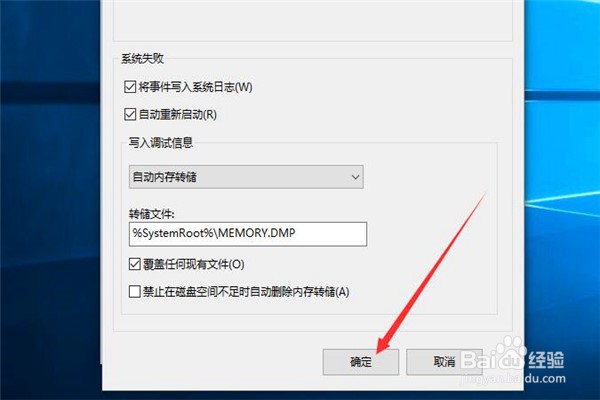
5、最后在对话框中单击【确定】选项。

Windows10怎么更改启动时间的等待选项

  • win10戴尔怎么卡在开机画面
  • 解决IDE改AHCI/ACHI蓝屏方法
  • 怎么在Win10系统自定义设置磁盘配额告警级别
  • Win10安装U盘怎么做,怎么把系统ISO写入到U盘
  • Win10中怎么创建一个本地账户
  • 热门搜索
    怎么做双皮奶 广东海洋大学怎么样 金华火腿怎么做好吃 亲密度怎么增加 被仓鼠咬出血怎么办 万用表怎么测电容 猪皮冻怎么做 张若昀唐艺昕怎么认识 我的世界牛怎么驯服 cad楼梯怎么画