Visual Studio Code怎么关闭在顶部添加额外空间

 时间:2026-04-21 16:20:01

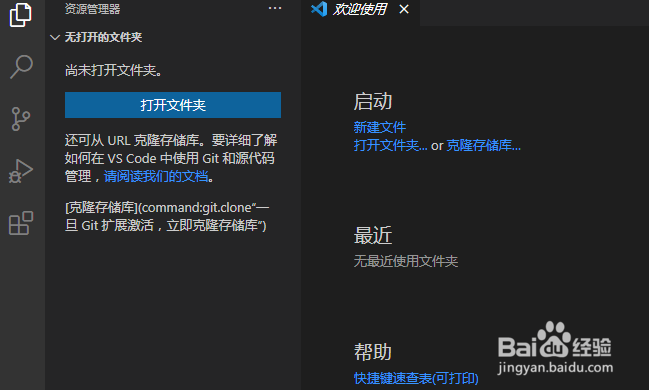
1、首先,需要打开一个 Visual Studio Code 的界面中
Visual Studio Code怎么关闭在顶部添加额外空间

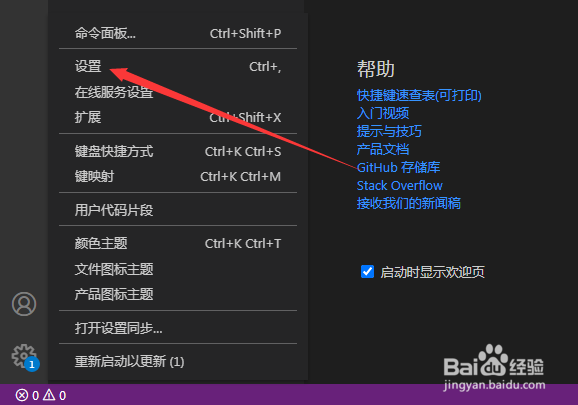
2、然后点击 Visual Studio Code 菜单中左下角中 设置图标

Visual Studio Code怎么关闭在顶部添加额外空间

3、点击了 设置图标  菜单之后,弹出了下拉菜单选中为 设置

Visual Studio Code怎么关闭在顶部添加额外空间

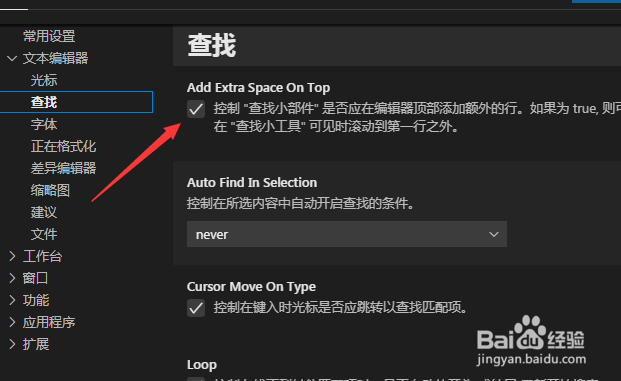
4、进入到了 设置 界面中,点击左侧中 查找 选项

Visual Studio Code怎么关闭在顶部添加额外空间

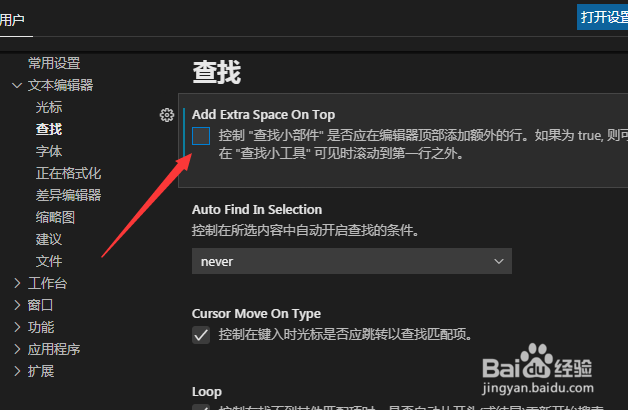
5、进入到了 查找 界面中,去掉勾选上 add extra space on top 选项
Visual Studio Code怎么关闭在顶部添加额外空间

6、去掉勾选上 add extra space on top 选项之后,会自动对当前设置做保存了
Visual Studio Code怎么关闭在顶部添加额外空间

1、然后点击 Visual Studio Code 菜单中左下角中 设置图标

选中为 设置

点击左侧中 查找 选项

去掉勾选上 add extra space on top 选项

  • 在DOM中装载一个XML文档的方法
  • JFM日k线与周k线的运用
  • 如何对正压式氧气呼吸器进行清洁
  • 所谓前端--js基础-js的运行机制--xdl(5)
  • Visio如何执行链接操作
  • 热门搜索
    ko什么意思 左氧氟沙星片的功效与作用 今晚香港开什么码 小学运动会入场口号 台山有什么好玩的地方 料酒的作用 初一下册历史知识点 天然气灶什么牌子好 阿托品的作用 打嗝什么原因