如何为单元格内的文字添加会计用单下划线

 时间:2024-10-12 16:54:37

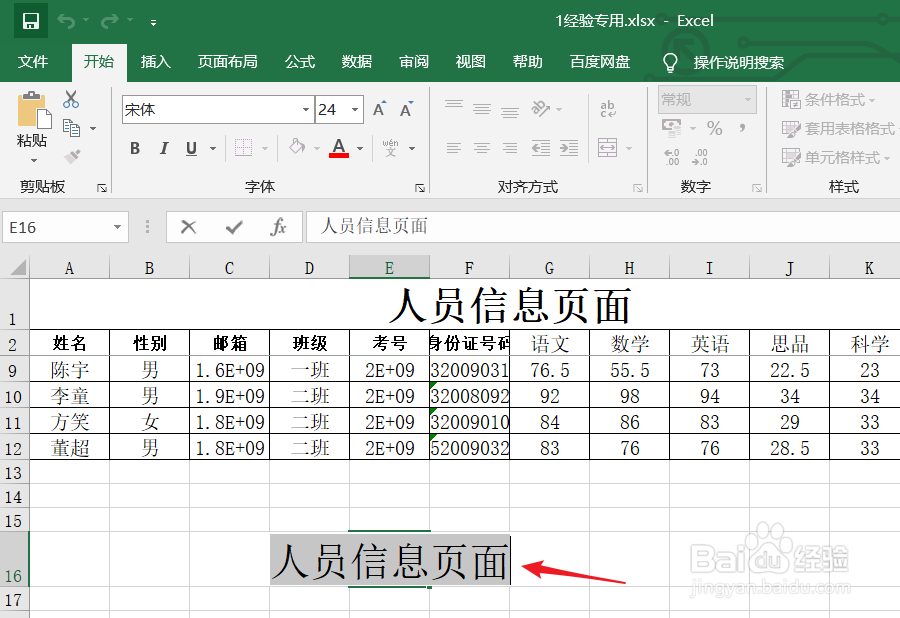
1、这里采用的是Excel2019版本,操作方式与其他版本相同,首先打开一个Excel文件,选定需要加入会计用单下划线的单元格。
如何为单元格内的文字添加会计用单下划线

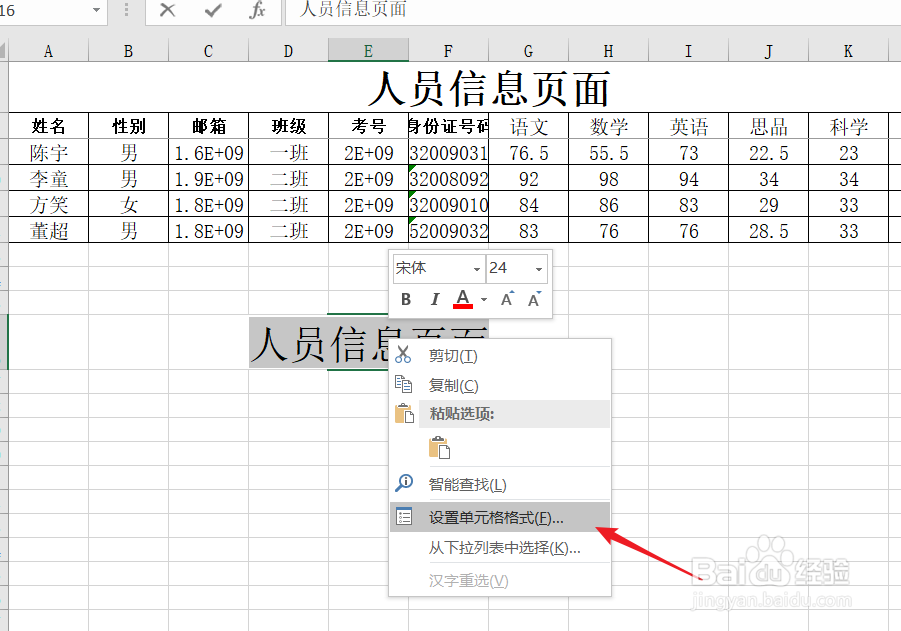
2、如下图所示,我们选定三个单元格,然后再选定的区域,右击鼠标,点击设置单元格格式选项。
如何为单元格内的文字添加会计用单下划线

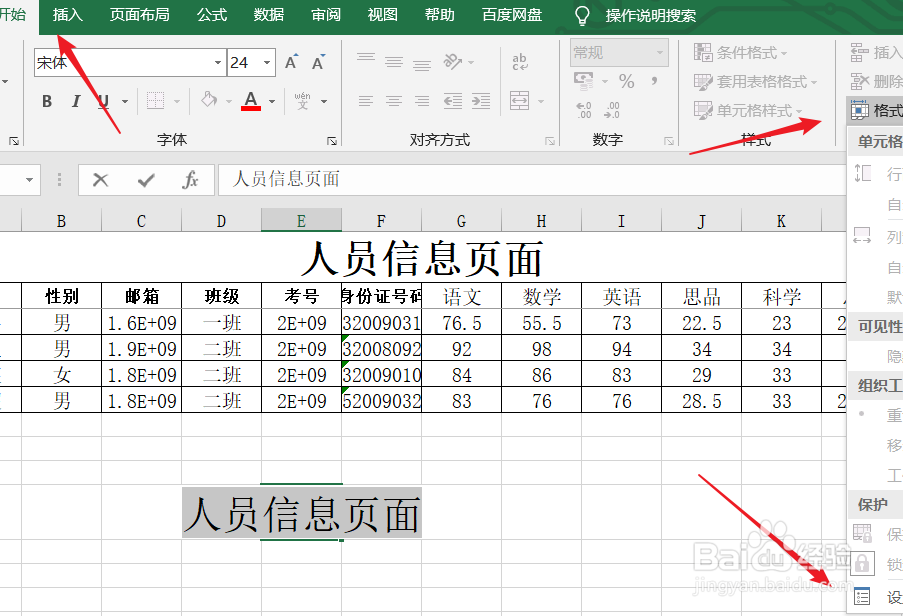
3、除了使用步骤2的方法,我们还可以在选定之后点击开始,然后找到格式,格式下点击设置单元格格式。
如何为单元格内的文字添加会计用单下划线

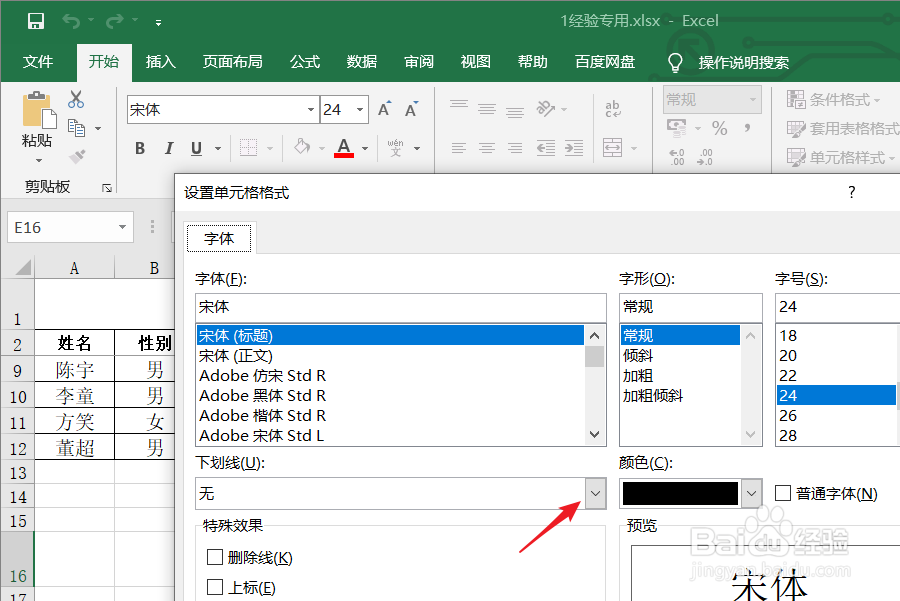
4、在设置单元格格式页面,我们找到下图中的下划线设置部分,点击后面的下拉三角形。
如何为单元格内的文字添加会计用单下划线

5、在展开的选项中点击选择会计用单下划线,决定之后点击右下角的确定按钮,确定我们的设置。
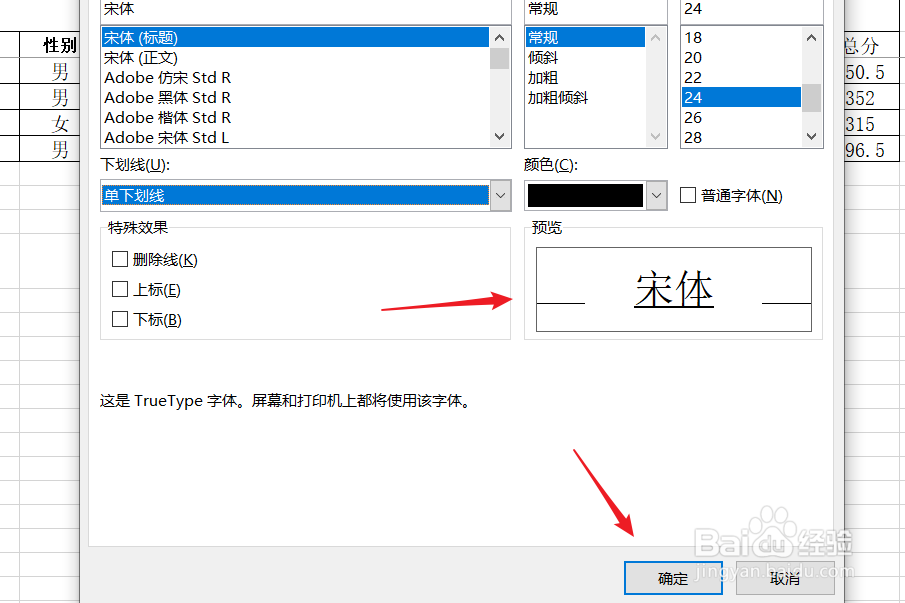
如何为单元格内的文字添加会计用单下划线

6、最后我们返回到Excel表格中,如下图,我们选定的单元格内添加了会计用单下划线。
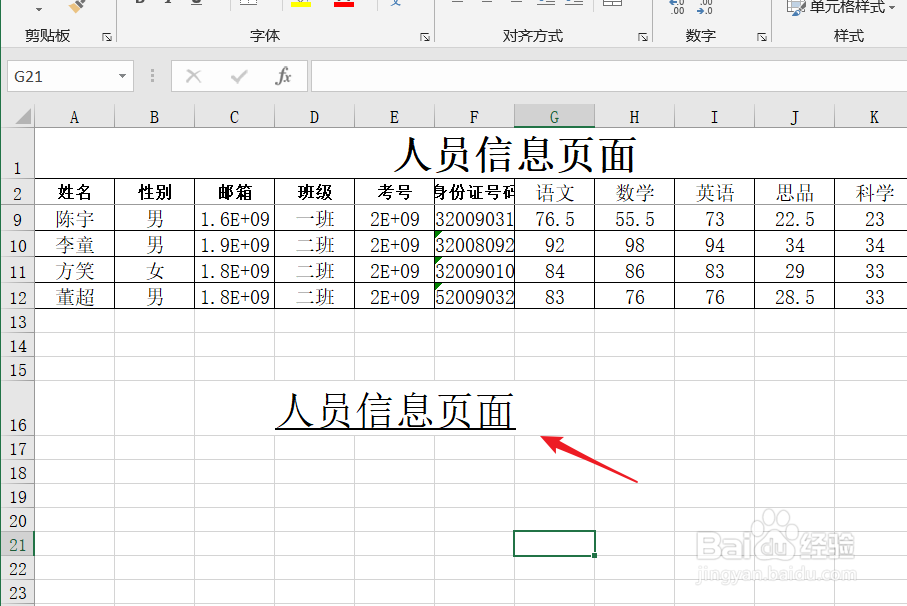
如何为单元格内的文字添加会计用单下划线
  • 在Windows系统中开机慢怎么办
  • 金蝶财务软件如何进行计时计件工资的处理
  • 外购入库单表体中如何加上价税合计金额字段?
  • 如何在 windows 10 中获取帮助
  • 财务软件中,固定资产-折旧政策管理怎么修改?
  • 热门搜索
    红桃k的作用及功效 信用卡有什么好处 逆变器什么牌子好 渗透作用 初中科学知识点总结 什么输入法打字最快 洁尔阴洗液有什么作用 滑石粉的功效与作用 生地熟地的功效与作用 内存条的作用