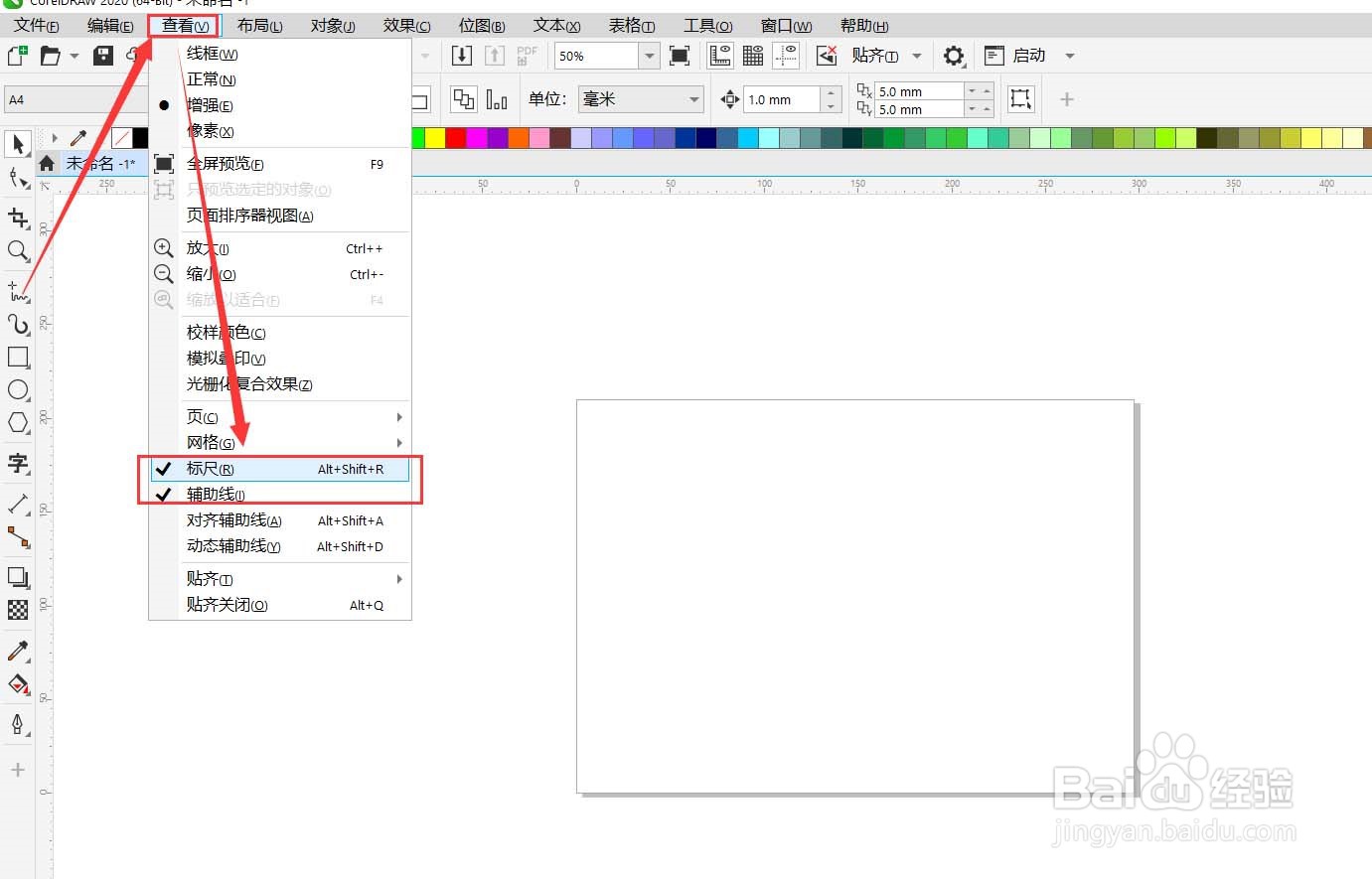
1、新建文件,在菜单栏点击[查看]勾选标尺和辅助线,如图
2、在标尽位置双击鼠标左键,弹出窗口,如图

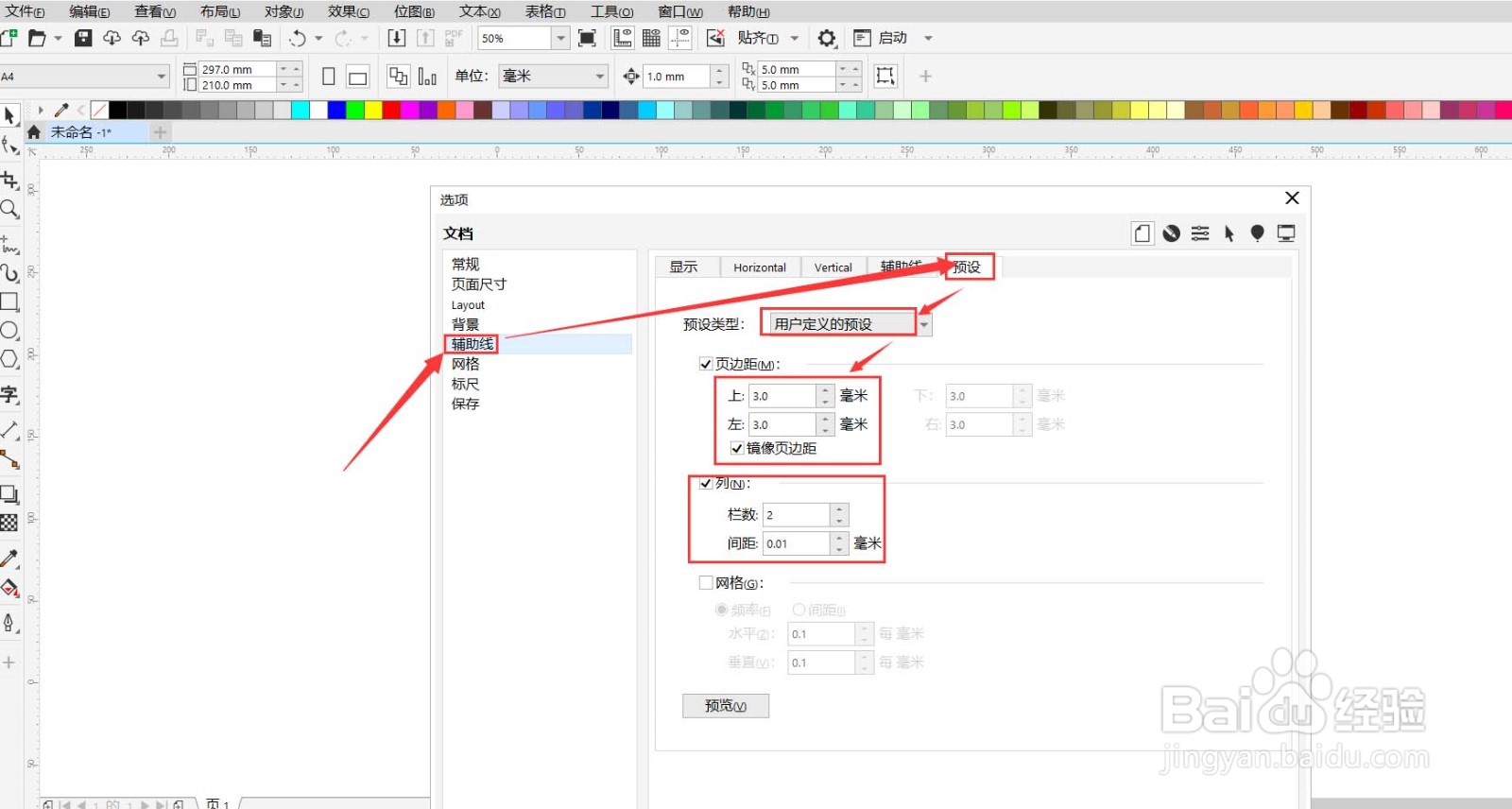
3、选择[辅助线]--[预设]--[用户定义预设],在页边距输入数据,勾选[镜像页边距]后按OK,如图
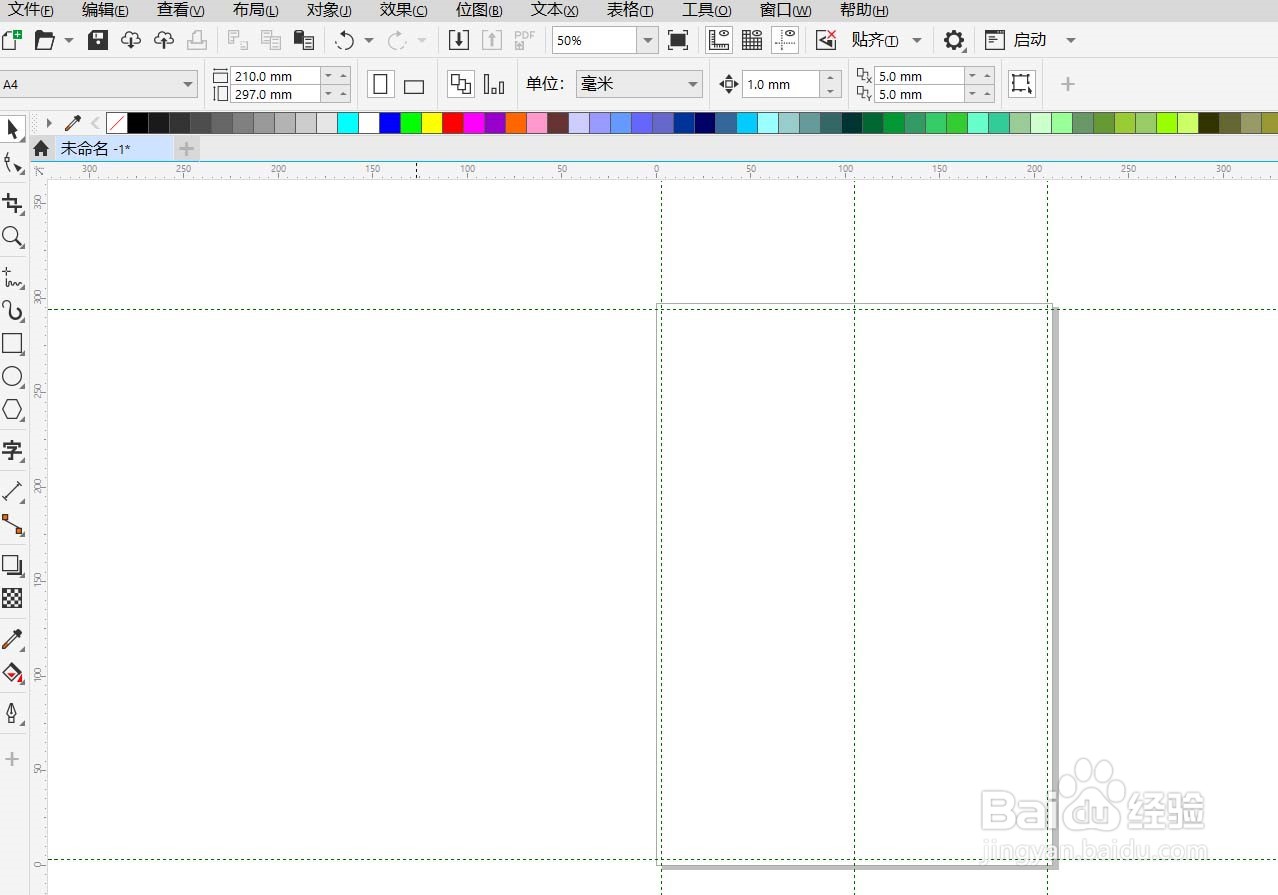
4、在页面的四周会有辅助线(举例这里输入的是3mm),中间的辅助线位置是例,如图
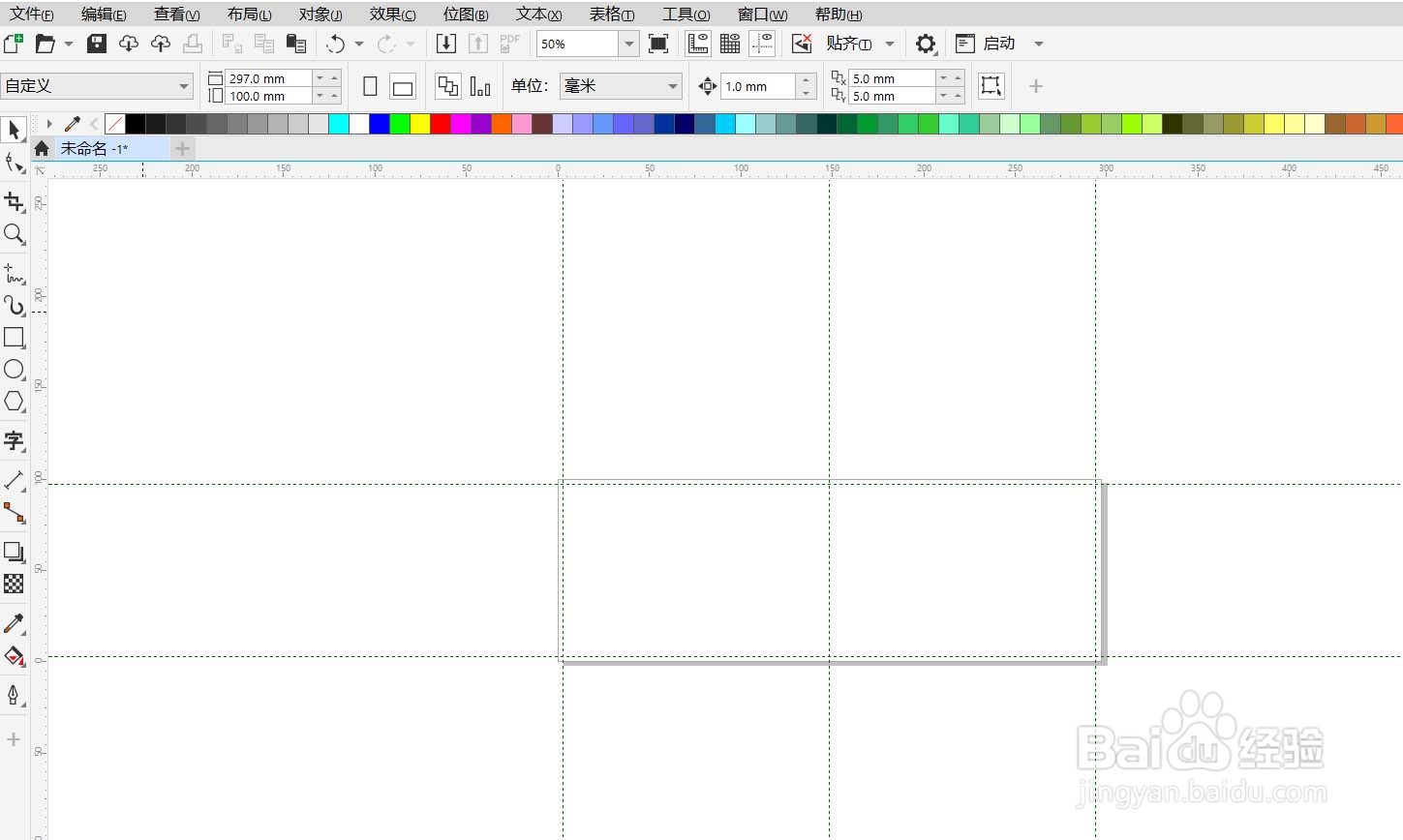
5、改变页面大小时,辅助线会跟着一起移动,如图
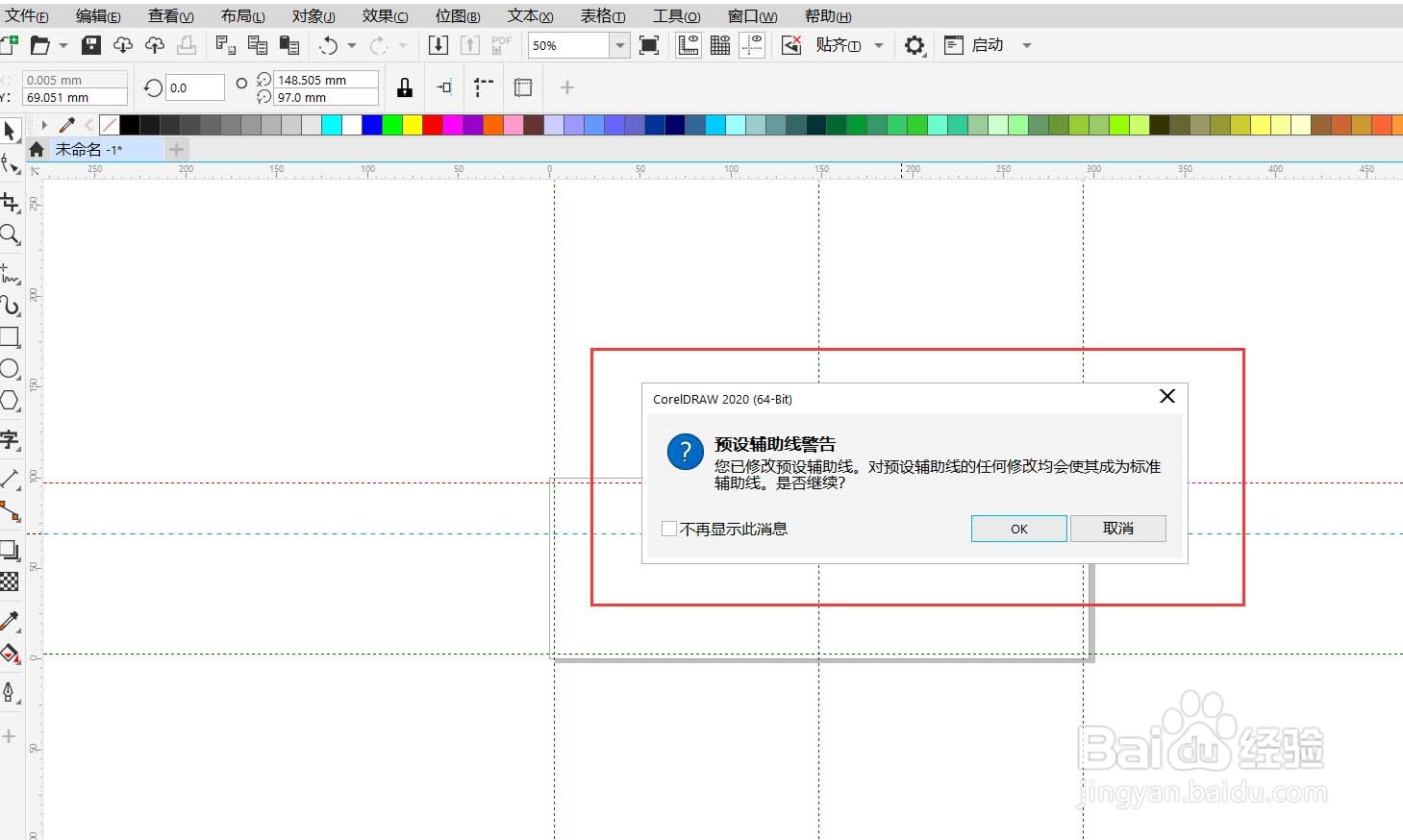
6、单独移动辅助线时,会弹出警告窗口。如图
时间:2024-11-01 02:09:10
1、新建文件,在菜单栏点击[查看]勾选标尺和辅助线,如图
2、在标尽位置双击鼠标左键,弹出窗口,如图
3、选择[辅助线]--[预设]--[用户定义预设],在页边距输入数据,勾选[镜像页边距]后按OK,如图
4、在页面的四周会有辅助线(举例这里输入的是3mm),中间的辅助线位置是例,如图
5、改变页面大小时,辅助线会跟着一起移动,如图
6、单独移动辅助线时,会弹出警告窗口。如图
