怎么批量给Excel单元格添加后辍文本内容

 时间:2026-04-22 12:38:13

1、如图所示,选中表格内容,右击选择”设置单元格格式“项。

怎么批量给Excel单元格添加后辍文本内容

2、从打开的窗口中,切换到”自定义“选项卡,在”G/通用格式“后面直接输入想要添加的内容即可。

怎么批量给Excel单元格添加后辍文本内容

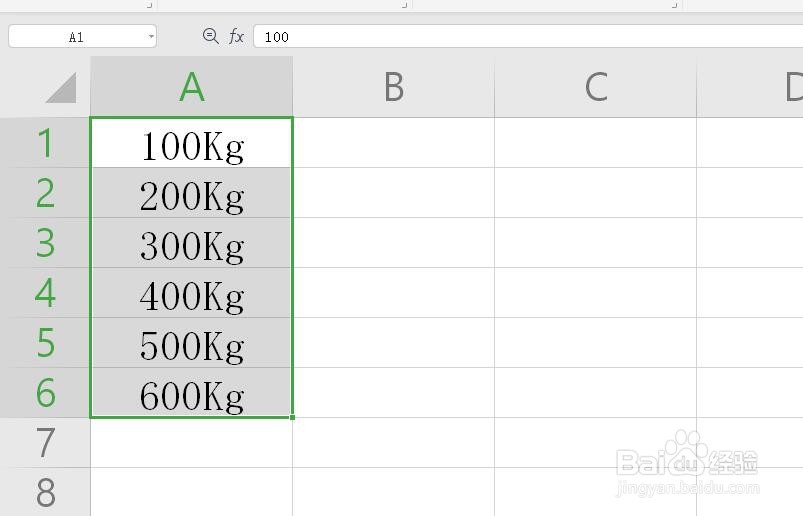
3、点击”确定“按钮后,就会发现相应的内容已添加到单元格的末尾了。

怎么批量给Excel单元格添加后辍文本内容

4、还有一种方法,我们可以将相关Excel表格粘贴到Word文档中来处理。

怎么批量给Excel单元格添加后辍文本内容

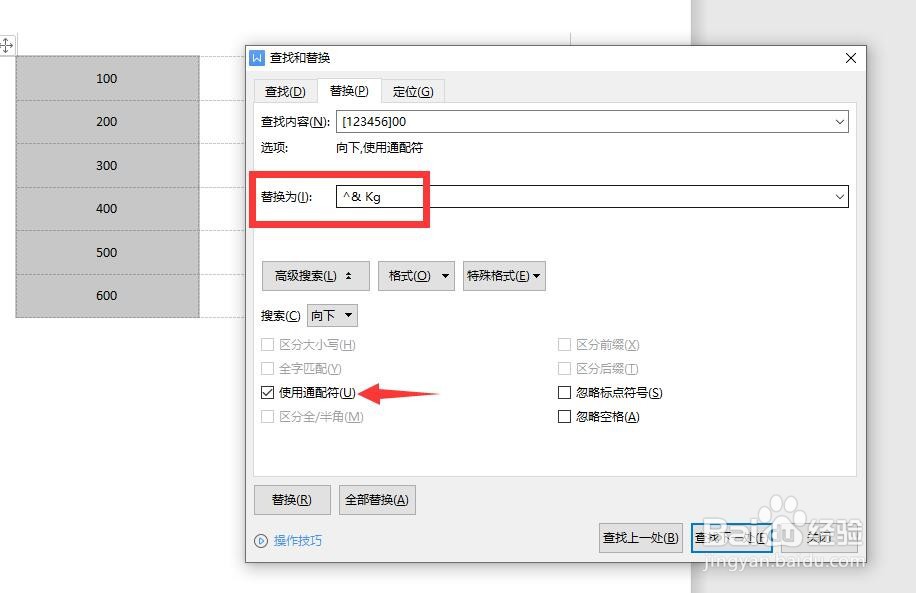
5、打开”查找与替换“界面中,在”替换“选项卡中,在”查找内容“输入框中输入如图所示的内容,然后点击“替换内容”输入框,从”特殊格式“下拉列表中的”查看的内容“项。

怎么批量给Excel单元格添加后辍文本内容

6、之后再替换输入框中继续添加相关后辍,且勾选”使用通配符“项。

怎么批量给Excel单元格添加后辍文本内容

7、最后点击“全部替换”按钮,此时就会发现所有单元格内容批量添加了相关内容。效果如图所示:

怎么批量给Excel单元格添加后辍文本内容

  • 如何在Excel中快速批量提取时间部分中的分
  • excel如何用函数char(10)自动换行
  • 怎样把列数据中各部门的姓名提取到一行
  • 怎么批量在单元格内容后面加后缀
  • EXCEL中如何给不规则单元格添加序号
  • 热门搜索
    微信的字体大小怎么调 眼睛干涩怎么办 西兰花怎么洗 两个路由器怎么连接 微信背景变黑色了怎么恢复 音响有电流声怎么解决 包子怎么捏褶好看 音响怎么连接电脑 苹果鼠标怎么连接 安卓手机怎么截图