win7系统中我们如何更新自己电脑键盘驱动程序

 时间:2026-04-23 23:16:52

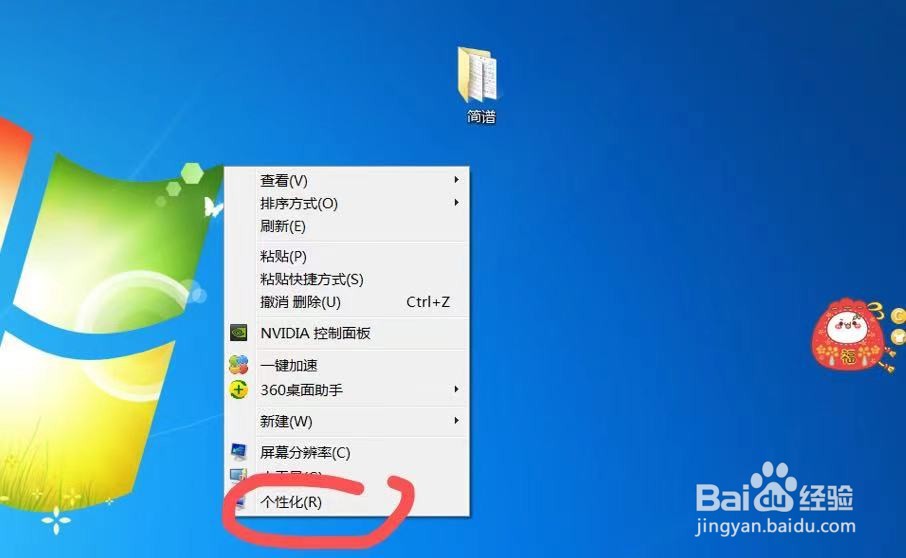
1、首先我们右键点击电脑桌面空白处并选择“个性化”打开,如下图
win7系统中我们如何更新自己电脑键盘驱动程序

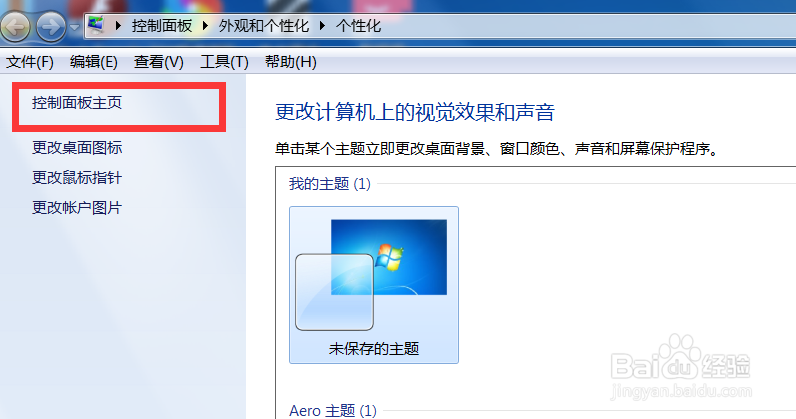
2、然后在打开的窗口中点击“控制面板”打开,如下图

win7系统中我们如何更新自己电脑键盘驱动程序

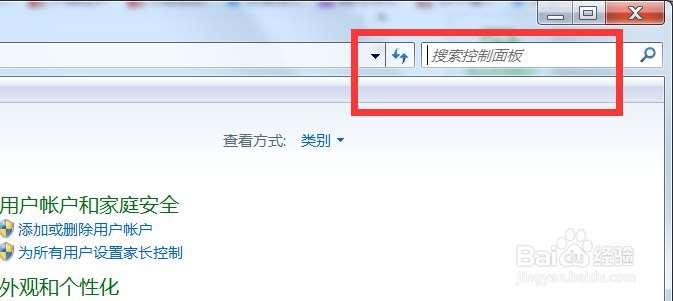
3、这时我们如果在控制面板页面中没有找到“键盘”一栏时,可以在搜索框内输入键盘进行搜索,如下图
win7系统中我们如何更新自己电脑键盘驱动程序

4、在打开的“键盘”一栏中点击“检查键盘状态”打开,如下图

win7系统中我们如何更新自己电脑键盘驱动程序

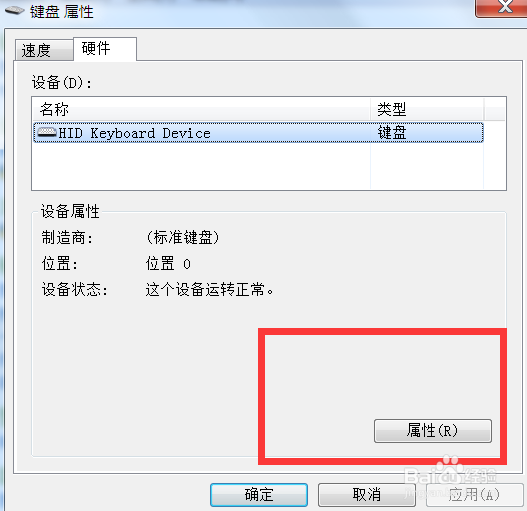
5、接着在打开的窗口中点击“属性”打开,如下图

win7系统中我们如何更新自己电脑键盘驱动程序

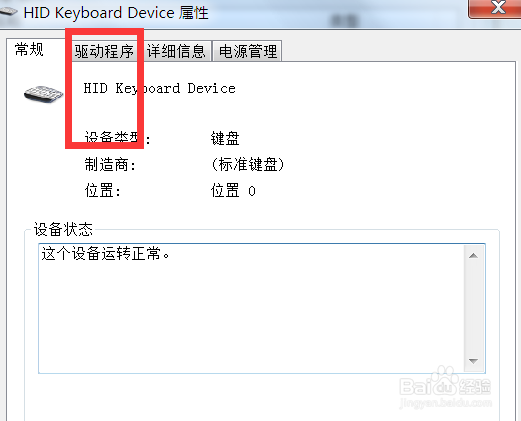
6、在新窗口中点击“驱动程序”打开,如下图

win7系统中我们如何更新自己电脑键盘驱动程序

7、接着在打开的窗口中点击“更新驱动程序”打开,如下图

win7系统中我们如何更新自己电脑键盘驱动程序

8、然后点击“自动搜索更新的驱动程序”打开,如下图

win7系统中我们如何更新自己电脑键盘驱动程序

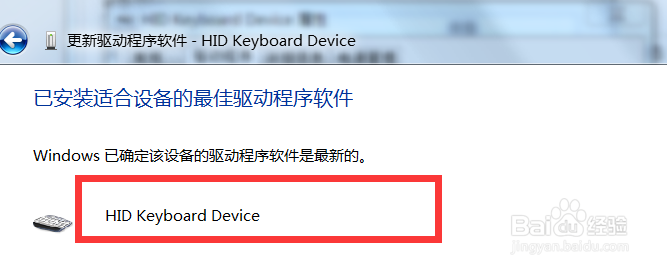
9、最后即可更新到最新版的驱动程序,如下图

win7系统中我们如何更新自己电脑键盘驱动程序

  • 怎么让excel单元格自动计算及快速复制粘贴
  • WPS表格如何实现只能编辑特定区域
  • excel中如何快速定位空值
  • Excel技巧—去掉合并单元格并补充内容
  • 如何通过身份证号识别并提取出生日期?
  • 热门搜索
    光怪陆离什么意思 京剧脸谱白色代表什么 decline什么意思 蕲蛇的功效与作用 毕升发明了什么 厚朴的功效与作用 附子理中丸的功效与作用 什么叫会车 孤寡什么意思 什么鱼线好