怎么用PS把一张照片做成六边形的?

 时间:2026-02-13 15:36:25

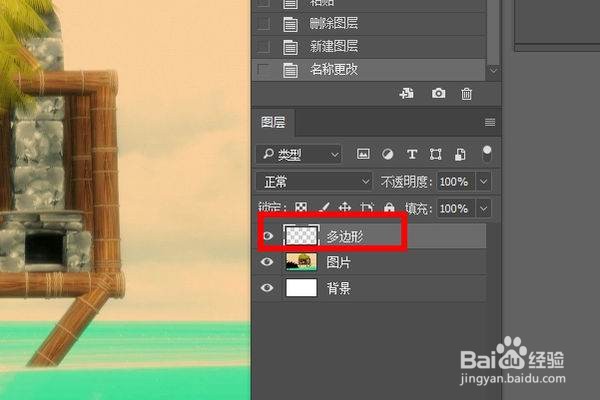
1、首先,在PS里面,含有三个图层:背景,要嵌入的图片和多边形,鼠标点击“多边形图层”。
怎么用PS把一张照片做成六边形的?

2、然后,打开工具栏矩形工具里面的”多边形工具“,鼠标左键单击选中它。

怎么用PS把一张照片做成六边形的?

3、在上方的设置栏可以设置多边形的边数,示例为6边形。

怎么用PS把一张照片做成六边形的?

4、然后,在画板上拖动鼠标,绘制出一个六边形。

怎么用PS把一张照片做成六边形的?

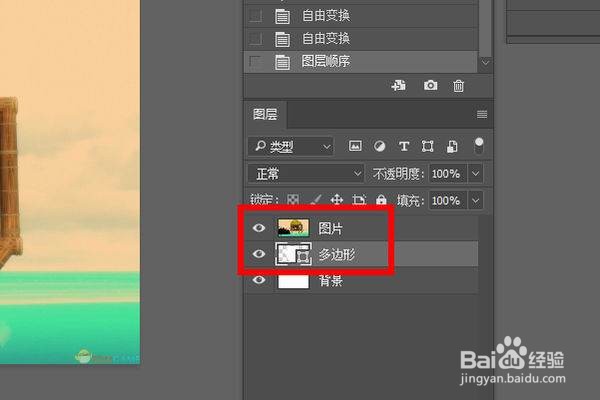
5、回到图层操作界面,拖动多边形的图层,置于图片下方,即两个图层交换位置。
怎么用PS把一张照片做成六边形的?

6、选择图片图层,将光标置于两个图层中间的位置,按住”Alt“键,就会出现如下图标。

怎么用PS把一张照片做成六边形的?

7、鼠标左键直接单击一下,图层就会产生如下图红框所示变化。

怎么用PS把一张照片做成六边形的?

8、其变化的结果就是在画板上图片被嵌入了多边形里面,这就完成了将图片做成多边形。

怎么用PS把一张照片做成六边形的?

  • PS怎样画出六边形
  • ps怎么把图片裁剪成六边形
  • Photoshop把图片裁剪成六边形
  • Photoshop怎么把一张图片变成六边形轮廓图片
  • PS如何将一张照片裁成正六边形?
  • 热门搜索
    一本二本区别在哪里 如何创建网站 苦瓜片泡水喝的功效 哪里能做亲子鉴定 乌东德水电站在哪里 妈妈你在哪里 热血无赖怎么下载 心海伽蓝卫浴怎么样 淘宝宝贝描述怎么写 工作成效怎么写