CAD怎么快速生成有顺序的数

 时间:2026-02-14 06:38:49

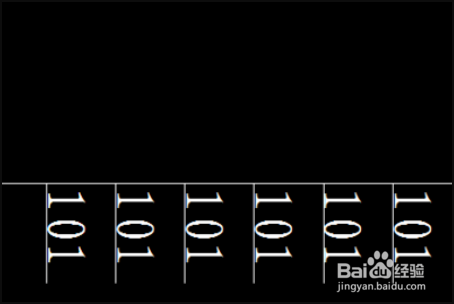
1、打开CAD。我的应用情景是给元器件的管脚编号。例如下图这种。

CAD怎么快速生成有顺序的数

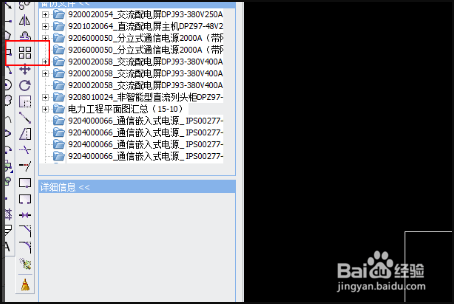
2、将文字阵列。选中文字,点击阵列工具。

CAD怎么快速生成有顺序的数

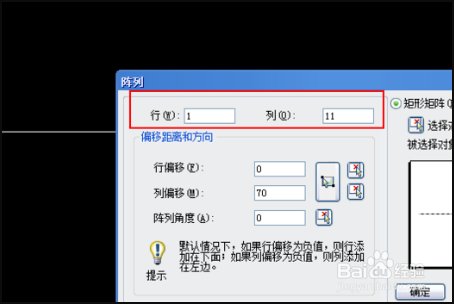
3、确定整列方向和数量。这里我需要1行多列,所以x=1,y=11。

CAD怎么快速生成有顺序的数

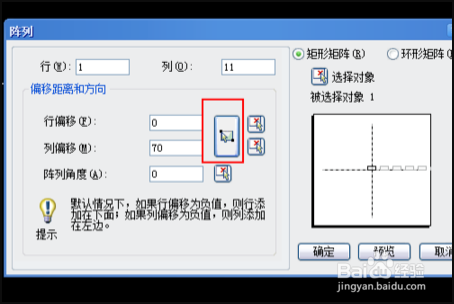
4、选择整列的距离。我需要阵列的距离就是两个管脚之间的距离。

CAD怎么快速生成有顺序的数

5、全部设置完成,点击确定,就可以得到阵列效果。

CAD怎么快速生成有顺序的数

6、选中所用想要更改序号的文字。输入TCONUT(自动编号命令)。

CAD怎么快速生成有顺序的数

7、选择方向;以这个例子来讲,选择Y方向。

CAD怎么快速生成有顺序的数

8、输出起始值,和递增值。我想让编号从101开始往后依次加1,所以,输入101,1。
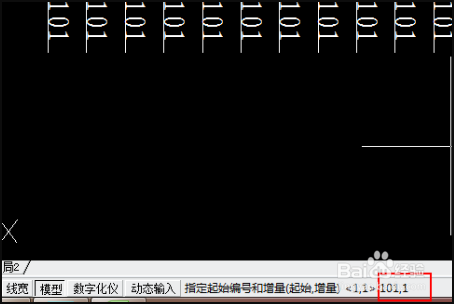
CAD怎么快速生成有顺序的数

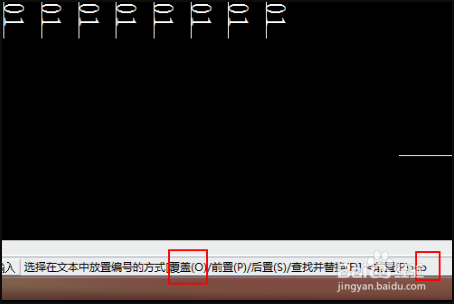
9、选择覆盖,输入字母O。

CAD怎么快速生成有顺序的数

10、点击确定,即可看到所有文字被替换。

CAD怎么快速生成有顺序的数

  • cad一键自动编号
  • cad如何快速编号
  • CAD怎么快速自动编号
  • cad如何快速标注编号
  • cad编号自动递增
  • 热门搜索
    镜像文件是什么意思 悲催的意思 顺其自然的意思 木讷的意思 television是什么意思 精兵简政简的意思 澳洲有什么值得买的 银行年后什么时候上班 腾讯大王卡19元套餐包含什么 honest是什么意思