1、第一步:打开一个需要设置背景图片的ppt。
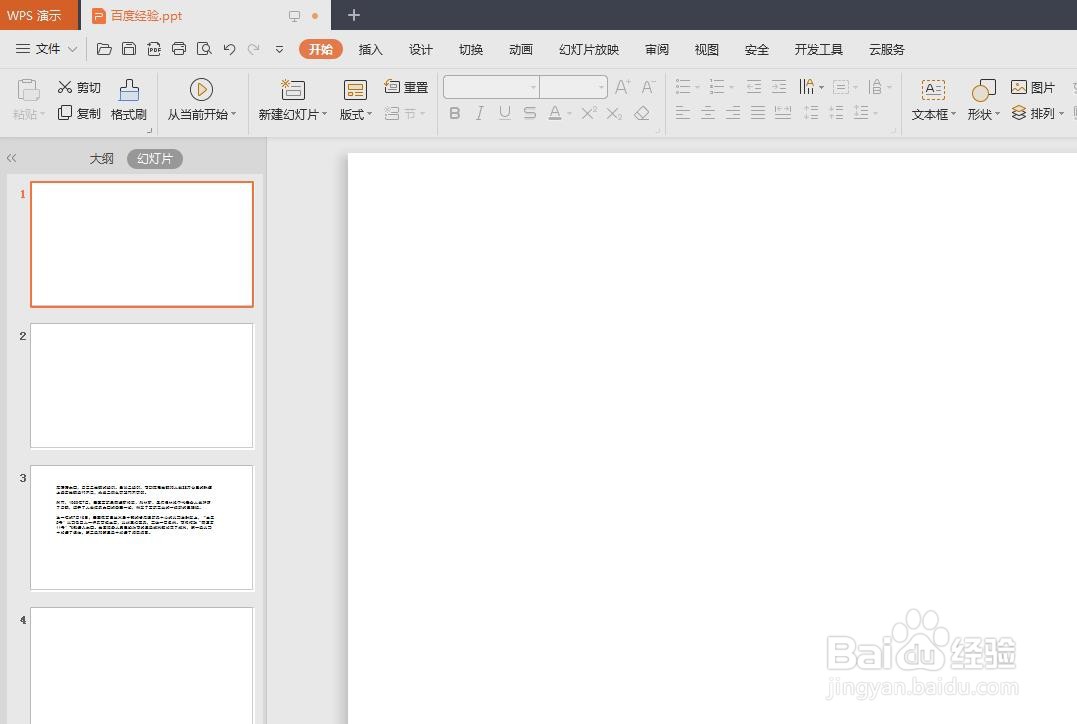
2、第二步:在幻灯片中,单击鼠标右键,选择“设置背景格式”选项。

3、第三步:如下图所示,弹出“对象属性”面板。
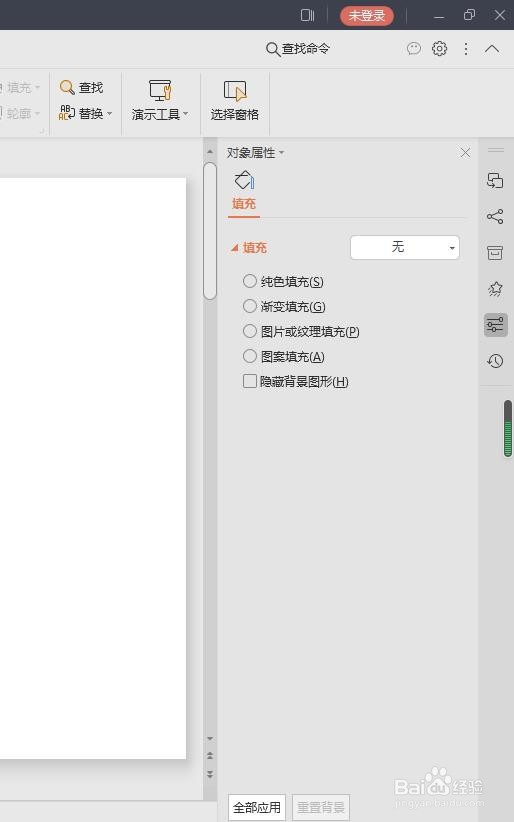
4、第四步:勾选上“图片或纹理填充”,选择“图片填充”中的“本地文件”。

5、第五步:在弹出的“选择纹理”对话框中,选择一张需要设置成背景的图片,单击“打开”按钮。

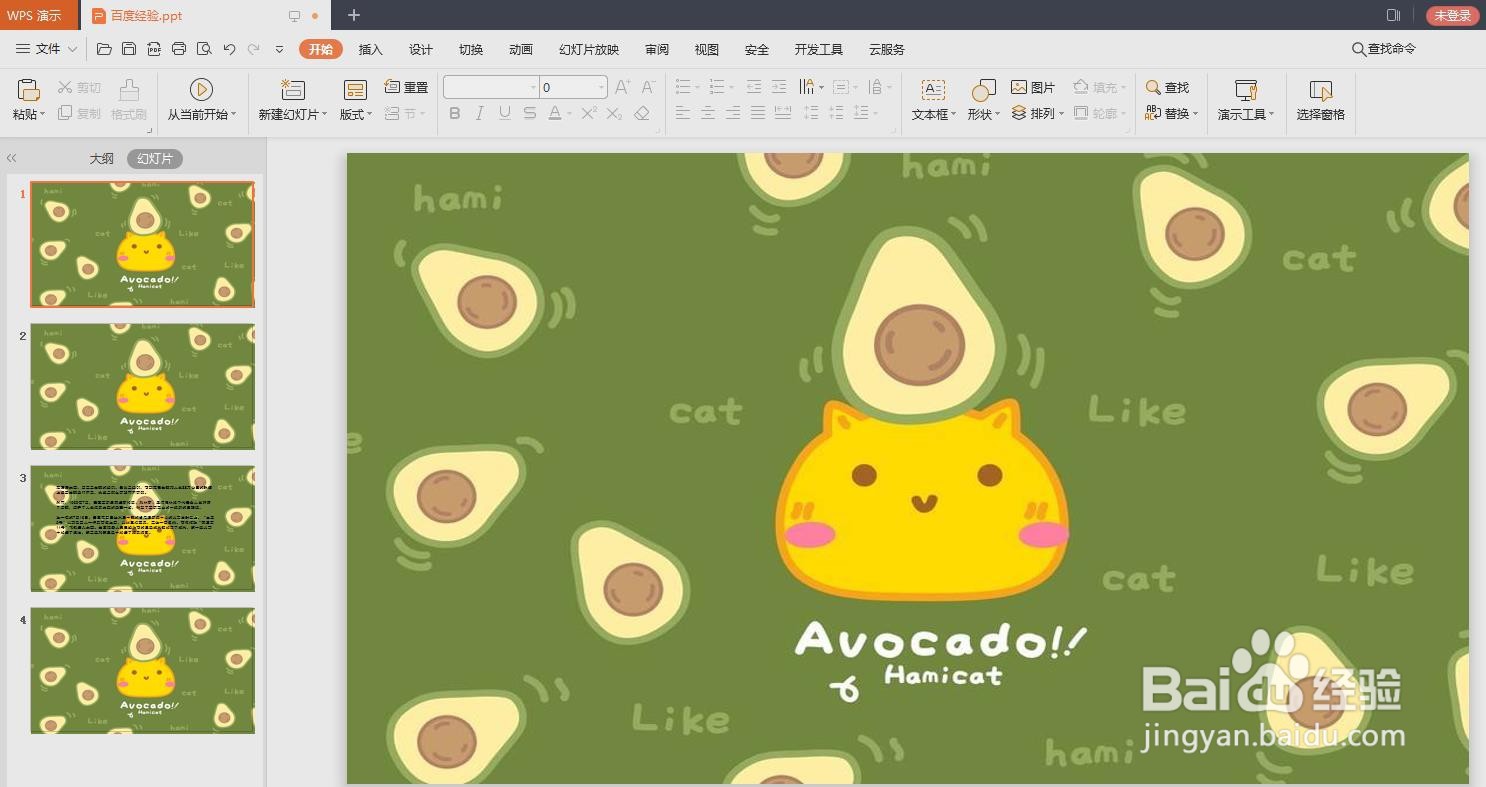
6、第六步:如下图所示,图片被设置成幻灯片背景。

7、第七步:单击“对象属性”面板中的“全部应用”按钮。

8、完成操作,幻灯片中背景图片设置完成。
时间:2026-04-22 10:08:59
1、第一步:打开一个需要设置背景图片的ppt。
2、第二步:在幻灯片中,单击鼠标右键,选择“设置背景格式”选项。
3、第三步:如下图所示,弹出“对象属性”面板。
4、第四步:勾选上“图片或纹理填充”,选择“图片填充”中的“本地文件”。
5、第五步:在弹出的“选择纹理”对话框中,选择一张需要设置成背景的图片,单击“打开”按钮。
6、第六步:如下图所示,图片被设置成幻灯片背景。
7、第七步:单击“对象属性”面板中的“全部应用”按钮。
8、完成操作,幻灯片中背景图片设置完成。
