win10系统蓝牙耳机连电脑麦克风不能用怎么办

 时间:2024-10-11 19:33:34

win10系统蓝牙耳机连电脑麦克风不能用怎么办?建议大家一起来看看这篇分享吧!一定会对你有所帮助的!

工具/原料

华为MateBook

Windows10

win10系统蓝牙耳机连电脑麦克风不能用怎么办

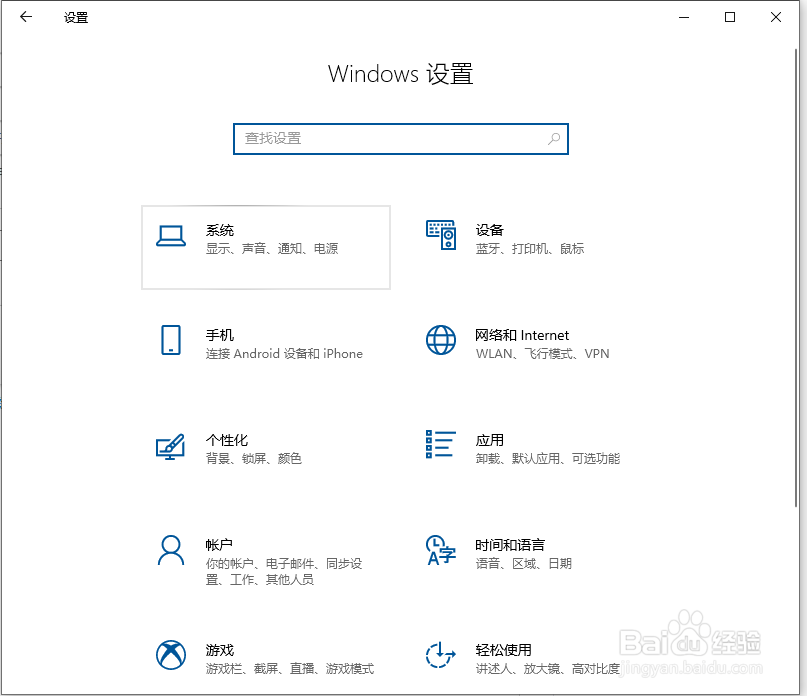
1、打开开始菜单,点击设置。

win10系统蓝牙耳机连电脑麦克风不能用怎么办

2、选择系统打开。

win10系统蓝牙耳机连电脑麦克风不能用怎么办

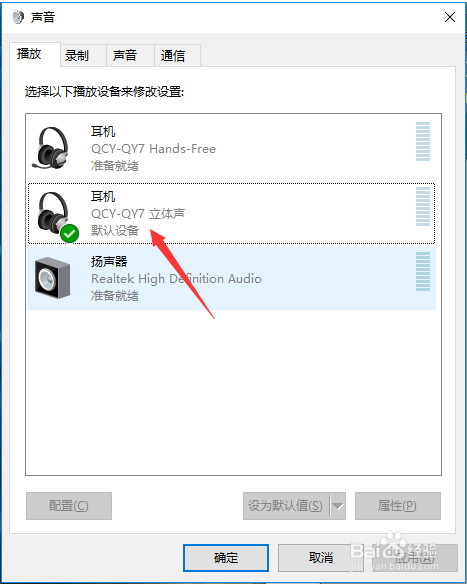
3、点击左侧的声音,打开声音控制面板

win10系统蓝牙耳机连电脑麦克风不能用怎么办

4、选择蓝牙耳机右击鼠标,在弹出项中点击【连接】,然后点击【确定】

win10系统蓝牙耳机连电脑麦克风不能用怎么办

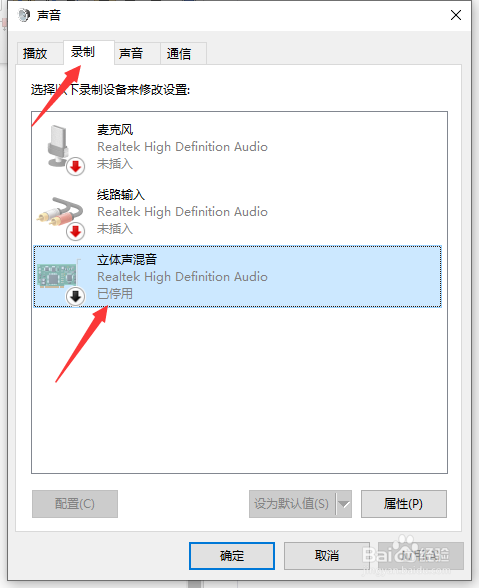
5、如连接上后蓝牙耳机麦克风不能用的话,先凸鹣沮北把蓝牙耳机拔下来,在没连接蓝牙耳机的情况下,切换到录制项,先禁用耳机的立体声即可
win10系统蓝牙耳机连电脑麦克风不能用怎么办
  • 电脑插耳机麦克风不能用怎么设置
  • win11调整麦克风音量教程
  • 电脑耳机麦克风没声音怎么设置
  • win11麦克风没声音
  • win10笔记本如何切换耳机麦克风
  • 热门搜索
    面粉可以做什么好吃的 奥特曼名字大全 干海参泡发的正确方法 符号网名大全花样符号 野鸡怎么做好吃 龟背竹的养殖方法和注意事项 腾讯视频怎么下载视频 苹果4sid怎么注册 碧根果怎么剥 怎么去腋下毛