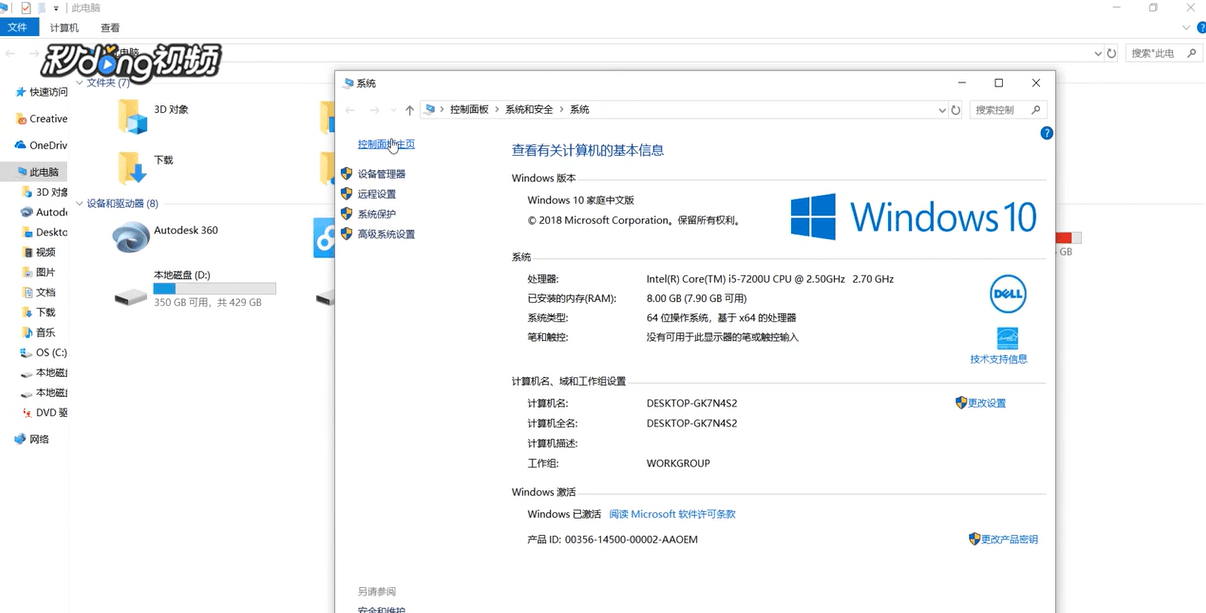
1、首先在此电脑右击选择“属性”。

2、打开”控制面板主页“。
3、选择“网络和Internet”,然后打开我“网络和共享中心”。
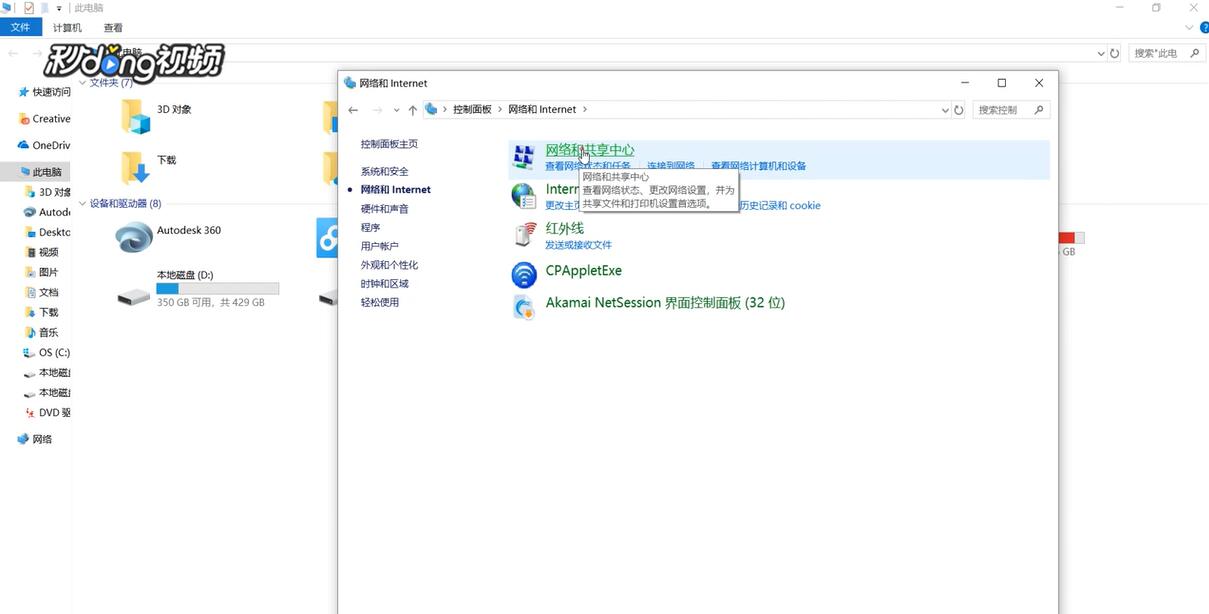
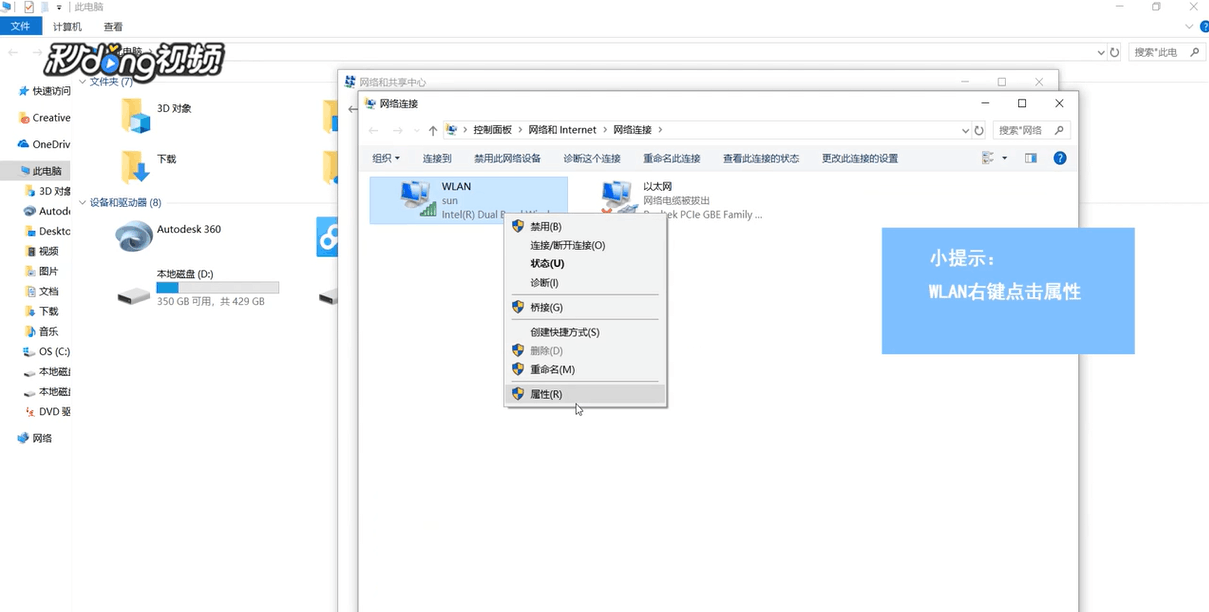
4、点击“更改适配器设置”。

5、选择WLAN右击选择”属性“。
6、点击”配置“。
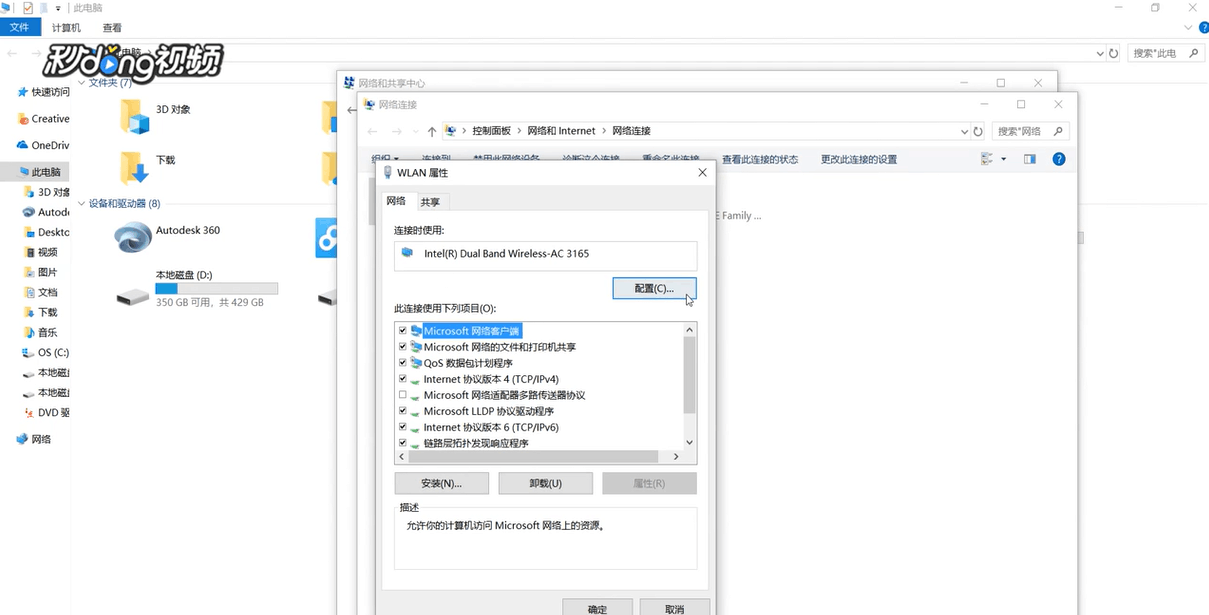
7、然后点击“高级选项卡”,选择”首选频带“,右侧首选5GHZ频带点击确定。

时间:2026-04-22 04:54:57
1、首先在此电脑右击选择“属性”。
2、打开”控制面板主页“。
3、选择“网络和Internet”,然后打开我“网络和共享中心”。
4、点击“更改适配器设置”。
5、选择WLAN右击选择”属性“。
6、点击”配置“。
7、然后点击“高级选项卡”,选择”首选频带“,右侧首选5GHZ频带点击确定。
