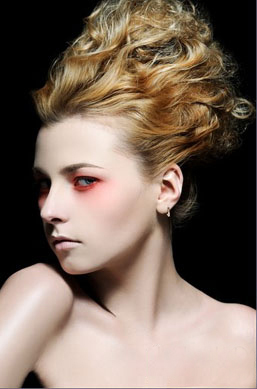
1、用Photoshop打开原图,点击来到通道面板,选择黑白较为分明的红色通道,右击复制,得到红副本通道。

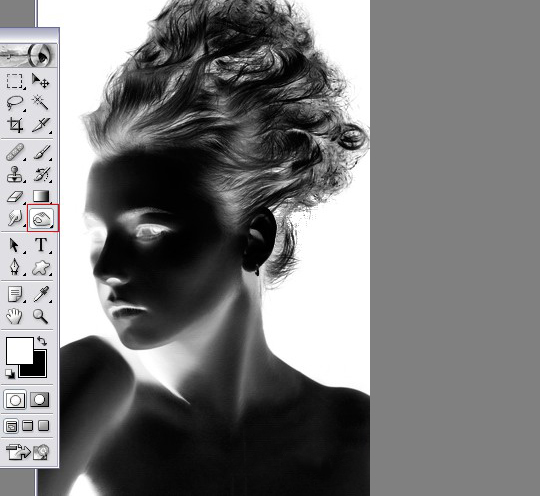
2、再对副本通道执行CTRL+I反相。

3、用工具栏上的加深工具对人物头发边缘进行加深处理。按住ctrl键同时点击红副本通道(载入选区)。
4、保持选区,返回图层面板,双击解锁背景图层。

5、给背景图层添加蒙版,此时得到不完整的人物。
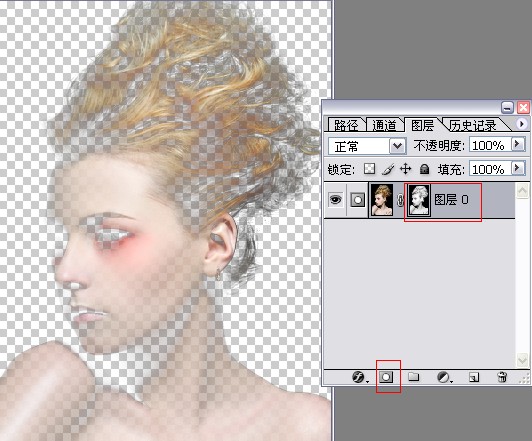
6、再在人物层下面新建一个图层,填充一种效果。使用白色画笔工具在蒙板上把缺失的人物涂抹出来。(也可以换上其他背景图哦),合并,完成!

7、最终效果对比:

时间:2026-04-30 03:12:53
1、用Photoshop打开原图,点击来到通道面板,选择黑白较为分明的红色通道,右击复制,得到红副本通道。
2、再对副本通道执行CTRL+I反相。
3、用工具栏上的加深工具对人物头发边缘进行加深处理。按住ctrl键同时点击红副本通道(载入选区)。
4、保持选区,返回图层面板,双击解锁背景图层。
5、给背景图层添加蒙版,此时得到不完整的人物。
6、再在人物层下面新建一个图层,填充一种效果。使用白色画笔工具在蒙板上把缺失的人物涂抹出来。(也可以换上其他背景图哦),合并,完成!
7、最终效果对比:
