win7系统开机桌面图标显示慢怎么办

 时间:2026-04-23 22:02:26

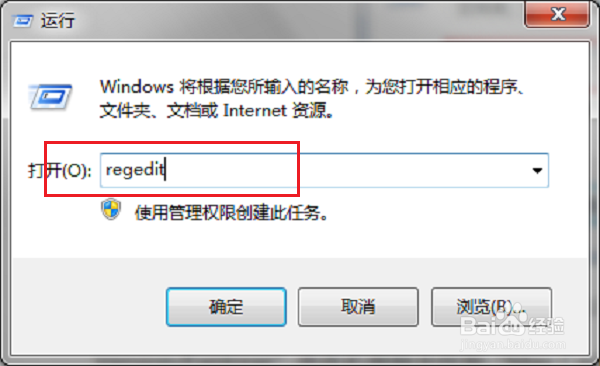
1、第一步在我们的电脑上按win+R键打开运行,输入“regedit”,点击确定,如下图所示:
win7系统开机桌面图标显示慢怎么办

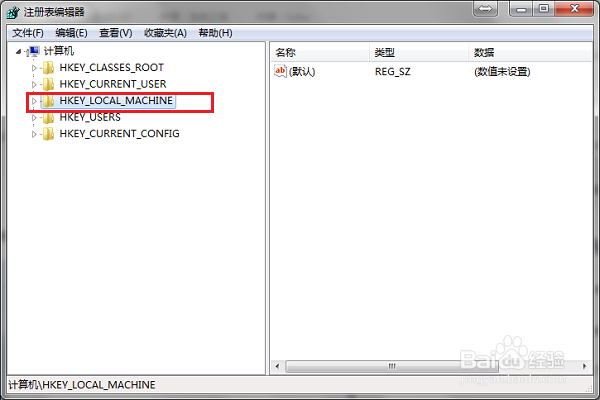
2、第二步进去注册表编辑器之后,点击“HKEY_LOCAL_MACHINE”,如下图所示:
win7系统开机桌面图标显示慢怎么办

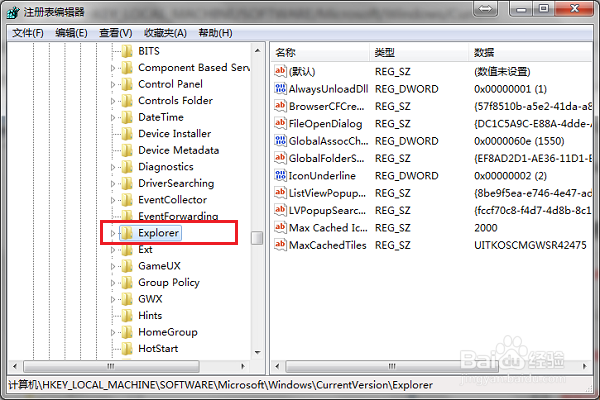
3、第三步进去“HKEY_LOCAL_MACHINE/SOFTWARE/Microsoft/Windows/CurrentVersion/Explorer”路径下面,如下图所示:
win7系统开机桌面图标显示慢怎么办

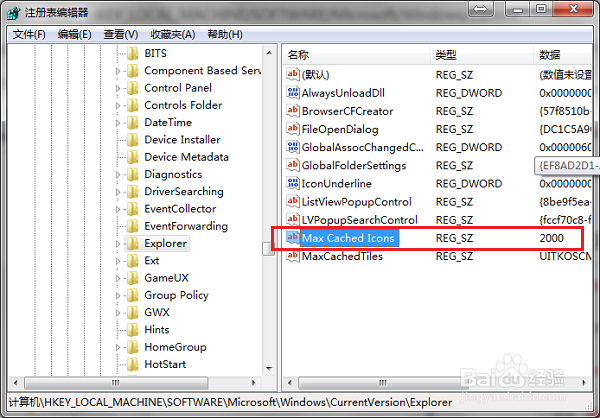
4、第四步在Explorer的右侧找到“Max Cached Icons”,双击进去,如果没有这一项的话,鼠标右键Explorer新建->字符串值,如下图所示:
win7系统开机桌面图标显示慢怎么办

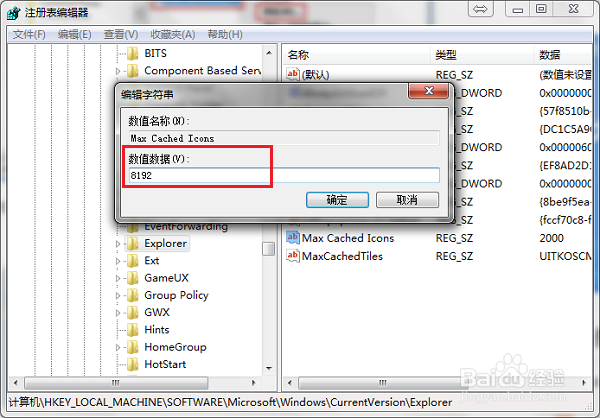
5、第五步进去Max Cached Icons的编辑界面之后,设置值为“8192”,这是最大的一个值,如下图所示:
win7系统开机桌面图标显示慢怎么办

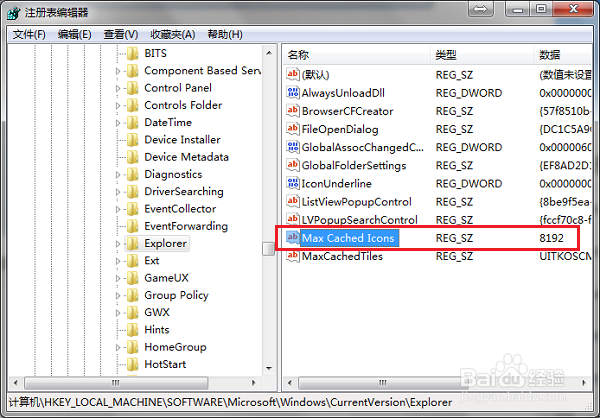
6、第六步点击确定之后,重新启动电脑,可以看到桌面图标已经以较快的速度显示出来了,如下图所示:
win7系统开机桌面图标显示慢怎么办

  • IE11关闭默认浏览器提示
  • 网卡驱动无法安装无法卸载怎么办
  • win7系统怎么重新启动服务NlaSvc
  • 如何解决Win8 系统找不到Wifi或无线网络
  • xp系统下简单一招快速清理垃圾
  • 热门搜索
    华为手机质量怎么样 冒险岛4怎么爬柱子 种子怎么下载 奥迪q5怎么样 怎么释放c盘空间 兰州理工大学怎么样 活泉护肤品怎么样 胶水怎么洗 怎么找回删除的qq好友 产后阴道松弛怎么办