运用Word2013标题样式时遗留的空白行怎么处理

 时间:2026-02-14 01:56:39

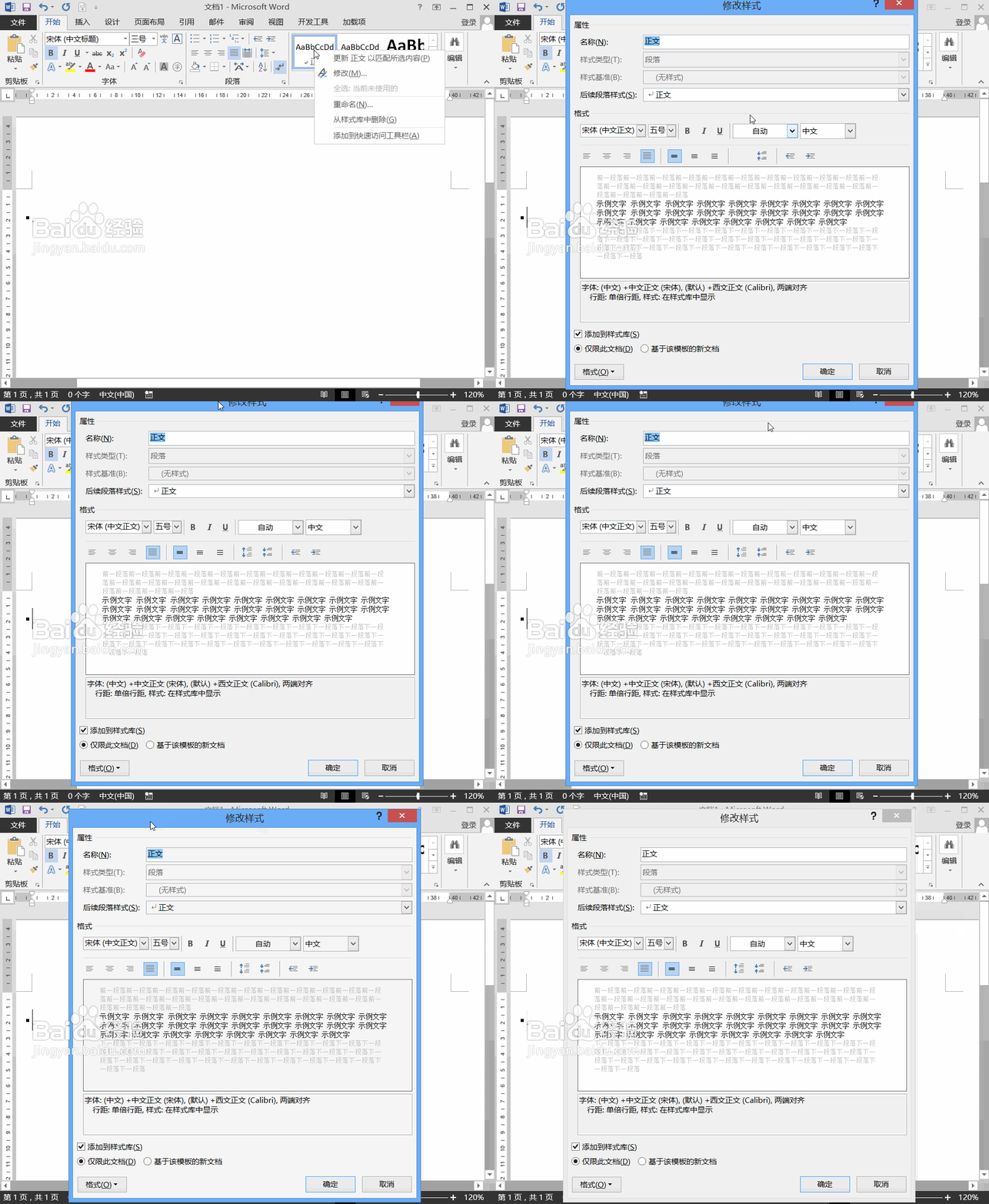
1、打开word2013之后我们在开始菜单那里找到样式选项,在样式选项的右下角找到设置选项,如图所示:

运用Word2013标题样式时遗留的空白行怎么处理

2、点击设置选项在其下拉菜单那里选择一种标题样式,如图所示:

运用Word2013标题样式时遗留的空白行怎么处理

3、选择标题样式之后,我们在上面单击鼠标右键,在弹出的右键菜单那里找到修改选项,如图所示:

运用Word2013标题样式时遗留的空白行怎么处理

4、点击修改选项弹出样式对话框,如图所示:

运用Word2013标题样式时遗留的空白行怎么处理

5、在样式对话框内我们找到下面的格式选项,如图所示:

运用Word2013标题样式时遗留的空白行怎么处理

6、点击格式选项在其子级菜单那里找到段落选项,点击该选项在弹出的对话框内我们找到换行和分页选项,如图所示:

运用Word2013标题样式时遗留的空白行怎么处理

7、点击换行和分页选项在其内找到与下段同页选项,将其勾选,然后点击确定我们就设置好了,如图所示:

运用Word2013标题样式时遗留的空白行怎么处理

  • Word设置简单目录的方法
  • 分页符在哪
  • word如何设置与下段同页?
  • 分隔符在哪
  • word如何分节
  • 热门搜索
    减肥食物 红烧牛肉面 延禧攻略番外篇 梭梭树怎么读 浅色牛仔裤搭配 ps怎么填充图案 沈阳旅游攻略 斯凯奇鞋子怎么样 密室逃脱攻略 辐射2攻略