PDF文档添加隐藏标题title和关键词keywords步骤

 时间:2026-04-21 15:38:37

1、双击打开iSkysoft PDF Editor软件。

PDF文档添加隐藏标题title和关键词keywords步骤

2、点击菜单栏命名FILE

PDF文档添加隐藏标题title和关键词keywords步骤

3、点击左侧Info,再单击Browse

PDF文档添加隐藏标题title和关键词keywords步骤

4、选择文件,进行打开。文件比较大的话,会显示加载栏。等待文件加载完毕。

PDF文档添加隐藏标题title和关键词keywords步骤

5、文件加载进来之后,点击左侧栏Save,在右边就可以填写标题Title,项目Subject,和关键词keywords了。

PDF文档添加隐藏标题title和关键词keywords步骤

6、如果需要添加作者名字,可在下面Author添加

PDF文档添加隐藏标题title和关键词keywords步骤

7、添加完毕之后,点击左侧Save As,然后单击Browse对PDF文件进行保存。

PDF文档添加隐藏标题title和关键词keywords步骤

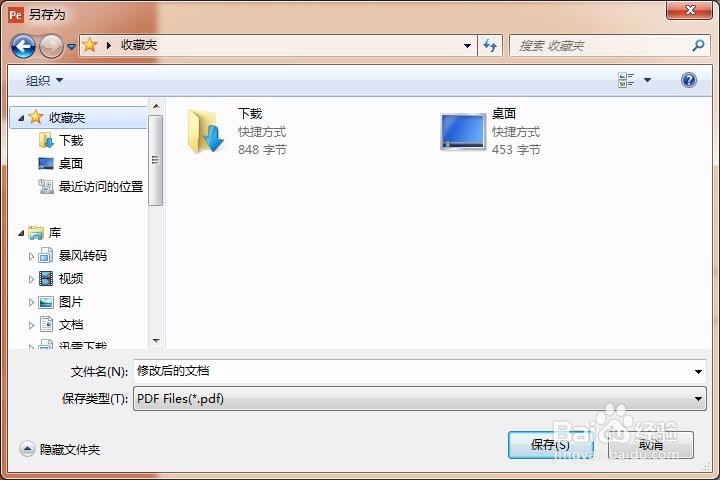
8、选择保存目录,点击“保存”,即可完成。

PDF文档添加隐藏标题title和关键词keywords步骤

  • 如何在ICEM中建立一个球
  • 画图3D软件怎么绘制3D球体#校园分享#
  • 如何取消PPT拼写检查的更改建议?
  • Word中公式和文字错位不在一行怎么改正
  • Matlab APP Desinger 如何使用90°仪表控件
  • 热门搜索
    月工作计划怎么写 湛江旅游攻略 干性皮肤的特点 lol猴子怎么玩 平谷旅游景点大全 怎么酿葡萄酒 win7怎么进入bios 怎么辨别奶粉真假 流产后几天可以洗头 哈尔滨旅游攻略