CDR怎样用钢笔工具抠图

 时间:2026-04-26 01:18:33

1、抠图的图片素材在桌面上右键单击选择用CorelDRAW软件打开

CDR怎样用钢笔工具抠图

2、选择工具箱的钢笔工具勾出右边西红柿的轮廓,注意的是路径首尾要闭合

CDR怎样用钢笔工具抠图

CDR怎样用钢笔工具抠图

3、钢笔勾完路径之后,选择工具选择该路径,在右边的色板上选择一个颜色填充

(温馨提示:鼠标左键单击色块即可填充该色块)

CDR怎样用钢笔工具抠图

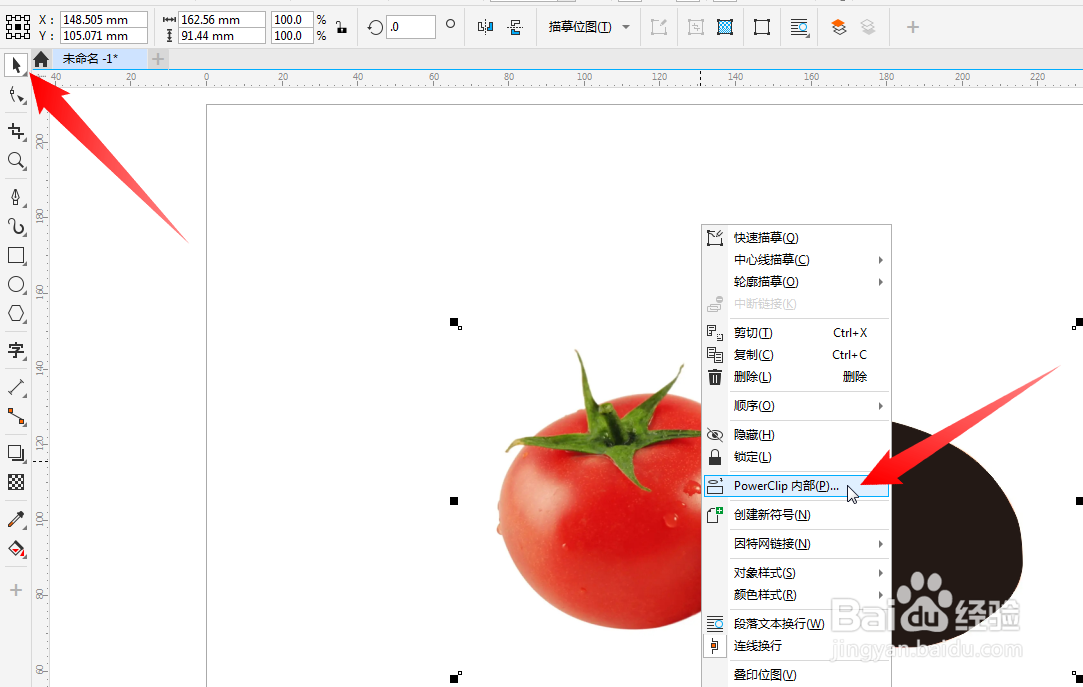
4、选择工具选择图片素材,鼠标右击选择“PowerClip内部(P)...”命令
CDR怎样用钢笔工具抠图

5、黑色箭头符号在黑色的形状块上单击一下

CDR怎样用钢笔工具抠图

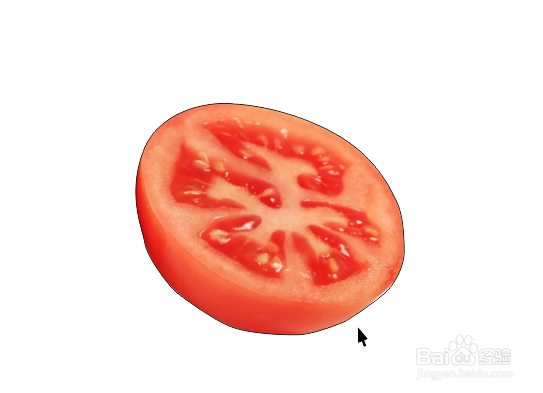
6、抠图对象完成了抠图,但是有黑色的描边,下一步教大家怎么操作

CDR怎样用钢笔工具抠图

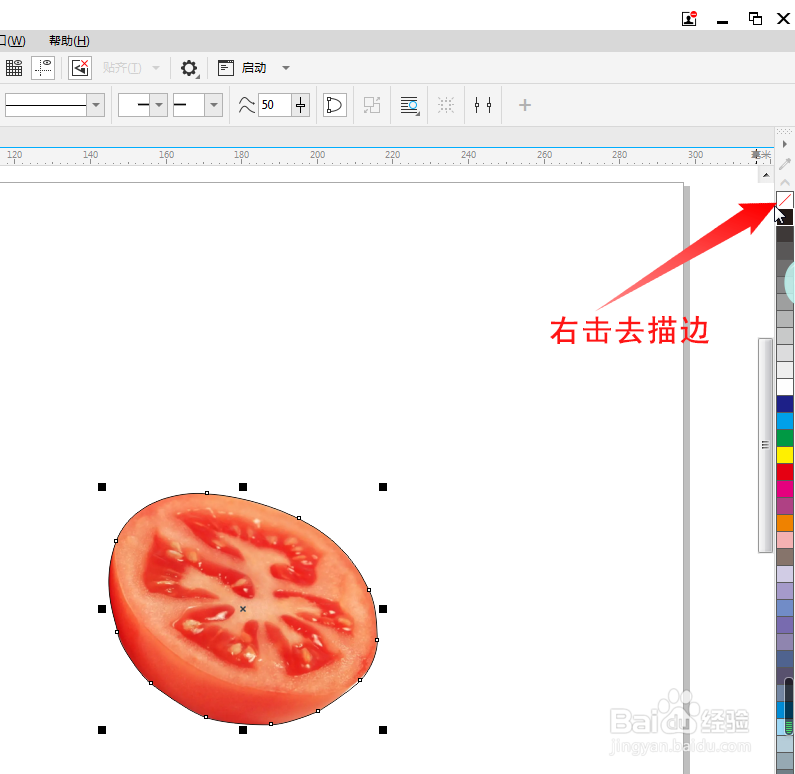
7、选择该抠图对象,右击右边色板的第一个无填充命令,即可去掉黑色的描边,那么抠图就算完成了
CDR怎样用钢笔工具抠图

CDR怎样用钢笔工具抠图

  • CDR中如何抠图【图文教程】
  • cdr怎么实现抠图
  • cdr中怎么把两个图形合并成一个图形
  • cdr里面怎么把图片放在图形里
  • cdr快速抠图的方法
  • 热门搜索
    斯巴鲁傲虎怎么样 豆汁怎么做 咬肌发达怎么办 一个手机号可以注册几个微信 怎么换qq密码 怎么酿葡萄酒 lol攻略 电动剃须刀可以带上飞机吗 西湖旅游攻略 五台山旅游