SQLsever2008 R2如何创建表格

 时间:2026-04-24 06:37:06

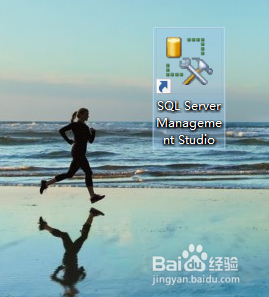
1、在电脑桌面双击SQL Sever2008
SQLsever2008 R2如何创建表格

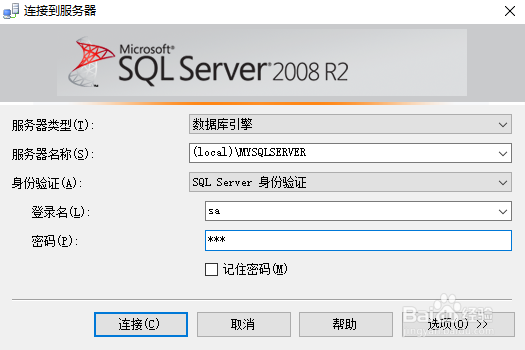
2、加载程序,进入SQLSever2008界面,这时会弹出一个登录窗口,先不要急着选择登录名和输入密码,因为要启动SQLsever服务

SQLsever2008 R2如何创建表格

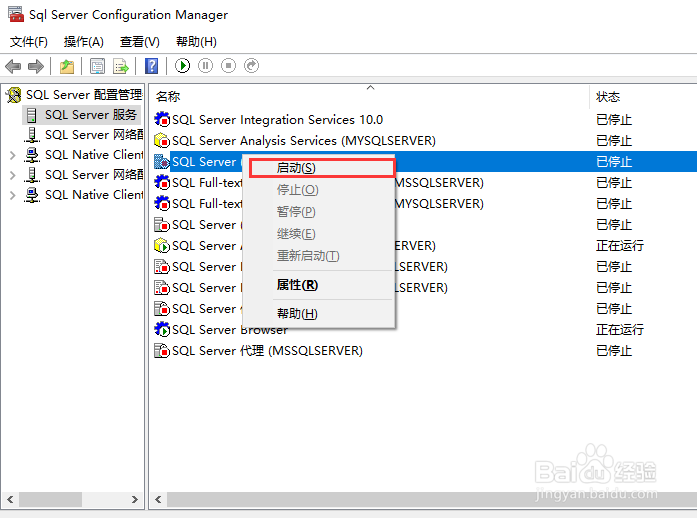
3、启动SQL Sever服务

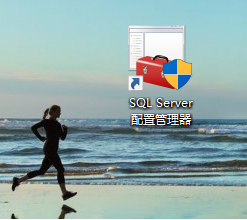
双击SQL Sever配置管理器,启动SQLSever服务,如图所示
SQLsever2008 R2如何创建表格

SQLsever2008 R2如何创建表格

SQLsever2008 R2如何创建表格

4、然后,回到登录窗口,选择登录名sa超级管理器和输入密码,点击连接

SQLsever2008 R2如何创建表格

5、连接成功,如图所示

SQLsever2008 R2如何创建表格

6、在某个数据库下新建表,如图所示

SQLsever2008 R2如何创建表格

7、鼠标右击表,在选项中选择"新建表..."

SQLsever2008 R2如何创建表格

8、在右边编辑区,输入列名,及其数据类型、允许null值,这里,我输入几个列名作为示范,输入完后,保存,如图所示

SQLsever2008 R2如何创建表格

SQLsever2008 R2如何创建表格

9、然后,右击刚才新建的表,选择编辑前200行,回到编辑区,输入相应的数据

如图所示

SQLsever2008 R2如何创建表格

SQLsever2008 R2如何创建表格

10、这时,创建表已完成

  • c# 按钮控件鼠标划过变色
  • sql server 2008 如何新建一个表
  • Python编程:怎么获取tkinter窗口所在屏幕宽度
  • xampp如何自启动(Windows)
  • visual studio建网站怎么添加母版页
  • 热门搜索
    白菜帮怎么做好吃 队徽设计图案大全 京东怎么付款 凤尾竹叶子发黄怎么办 手癣怎么治 虾酱的做法大全 王阳明简介 解梦大全2345查询 冰淇淋图片大全 羊肉煲的做法大全