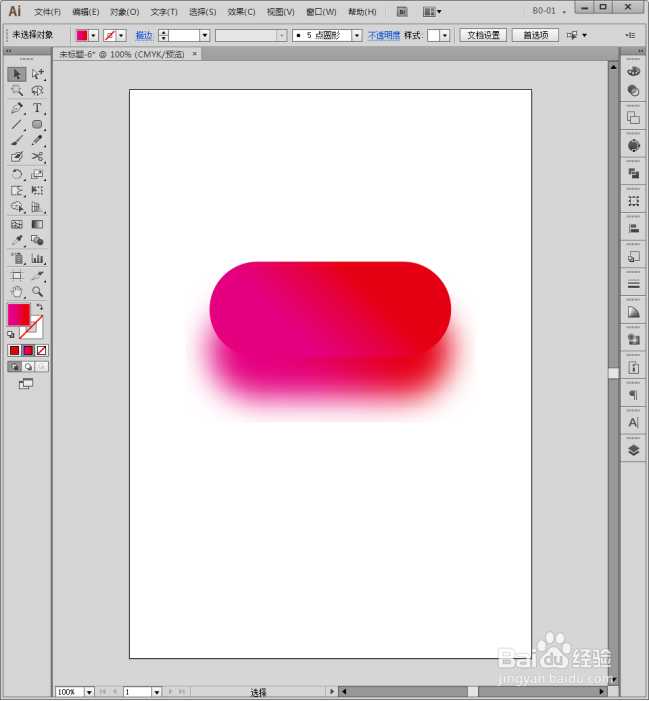
Illustrator中怎样制作彩色阴影图形?

 时间:2026-02-12 00:48:58

1、启动Illustrator CS6。

Illustrator中怎样制作彩色阴影图形?

2、建立空白文档。

Illustrator中怎样制作彩色阴影图形?

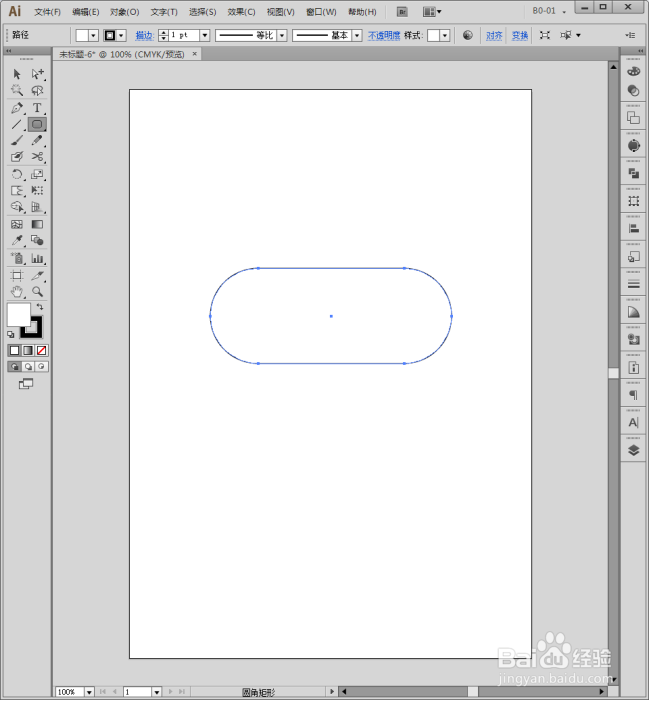
3、点击选择【圆角矩形工具】。

Illustrator中怎样制作彩色阴影图形?

4、在页面中绘制出一个圆角矩形。

Illustrator中怎样制作彩色阴影图形?

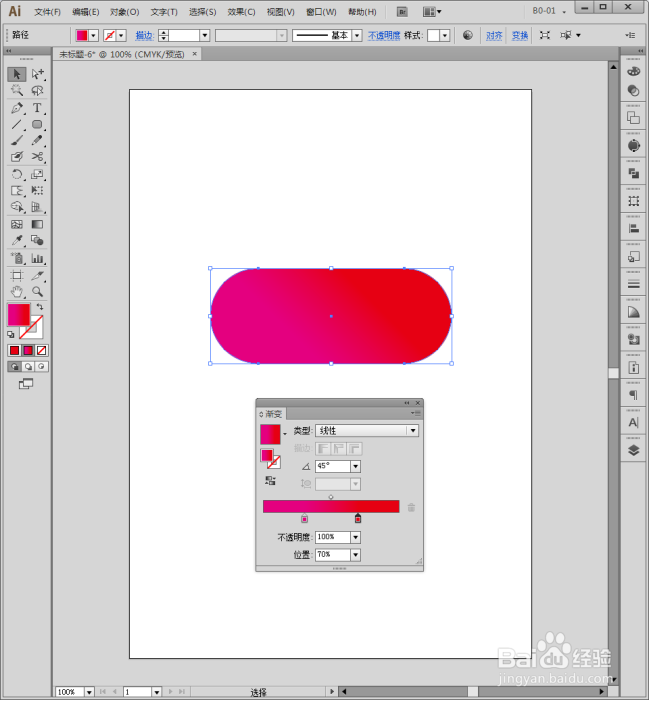
5、给圆角矩形设置渐变填充色。

Illustrator中怎样制作彩色阴影图形?

6、把圆角矩形复制一份。

Illustrator中怎样制作彩色阴影图形?

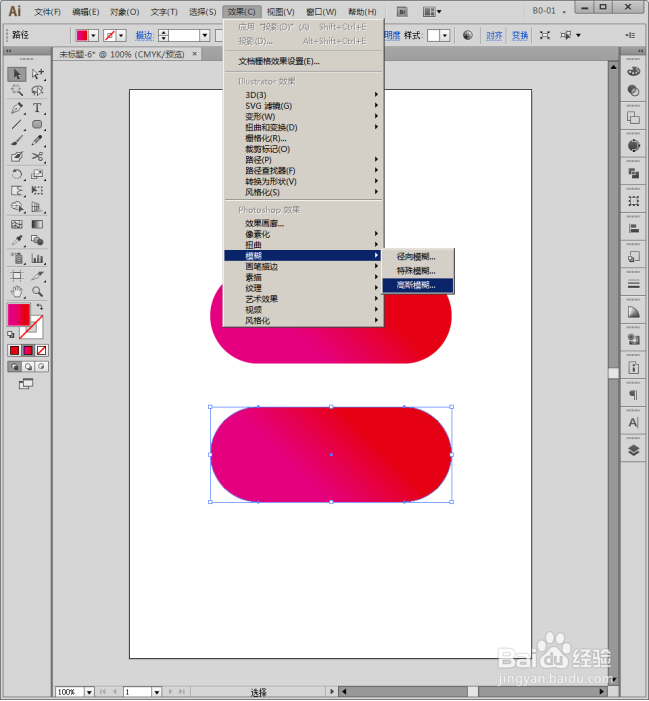
7、选中其中一个圆角矩形,执行【效果】【模糊】【高斯模糊】。

Illustrator中怎样制作彩色阴影图形?

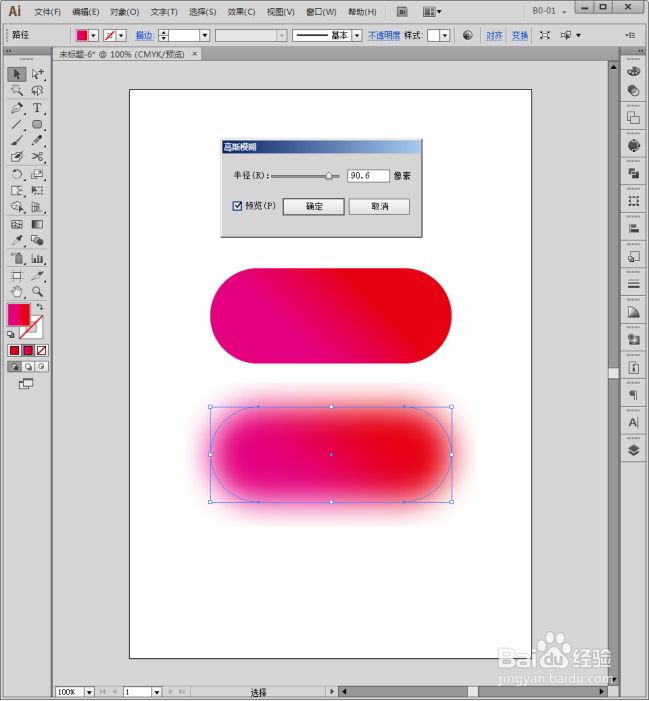
8、设置较大的模糊半径,渐变颜色就具有了磨砂水晶质感。

Illustrator中怎样制作彩色阴影图形?

9、把两个圆角矩形进行叠放,形成投影,就得到了非常有质感的彩色阴影。

Illustrator中怎样制作彩色阴影图形?

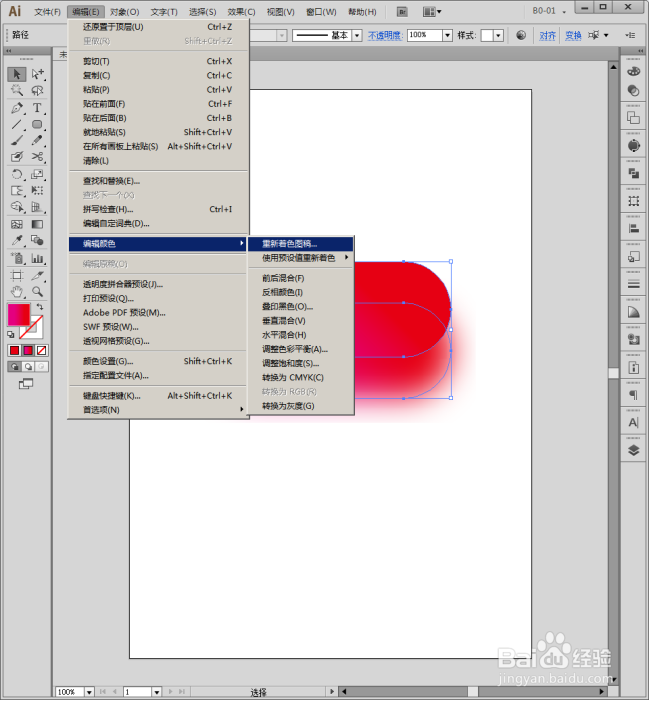
10、如果要更改颜色,则选中两个圆角矩形,执行【编辑】【编辑颜色】【重新着色图稿】。
Illustrator中怎样制作彩色阴影图形?

11、这样,两个圆角矩形的颜色就同步更改了。

Illustrator中怎样制作彩色阴影图形?

  • ai减去顶层工具在哪里
  • ai替换混合轴显示灰色,使用不了怎么办
  • ps样机怎么使用
  • AI钢笔工具如何删除和添加锚点?
  • ai源文件怎么保存
  • 热门搜索
    整备质量是什么意思 冬季祝福语 殊途同归的意思 什么是日光浴 存心的意思 蜕变的意思 踌躇不前的意思 6at是什么意思 婴儿肥适合什么发型 茶禅一味什么意思