WPS表格如何批量添加公司前缀?

 时间:2026-04-22 07:36:39

1、1.打开WPS表格,需要部门名称前批量添加公司前缀。

WPS表格如何批量添加公司前缀?

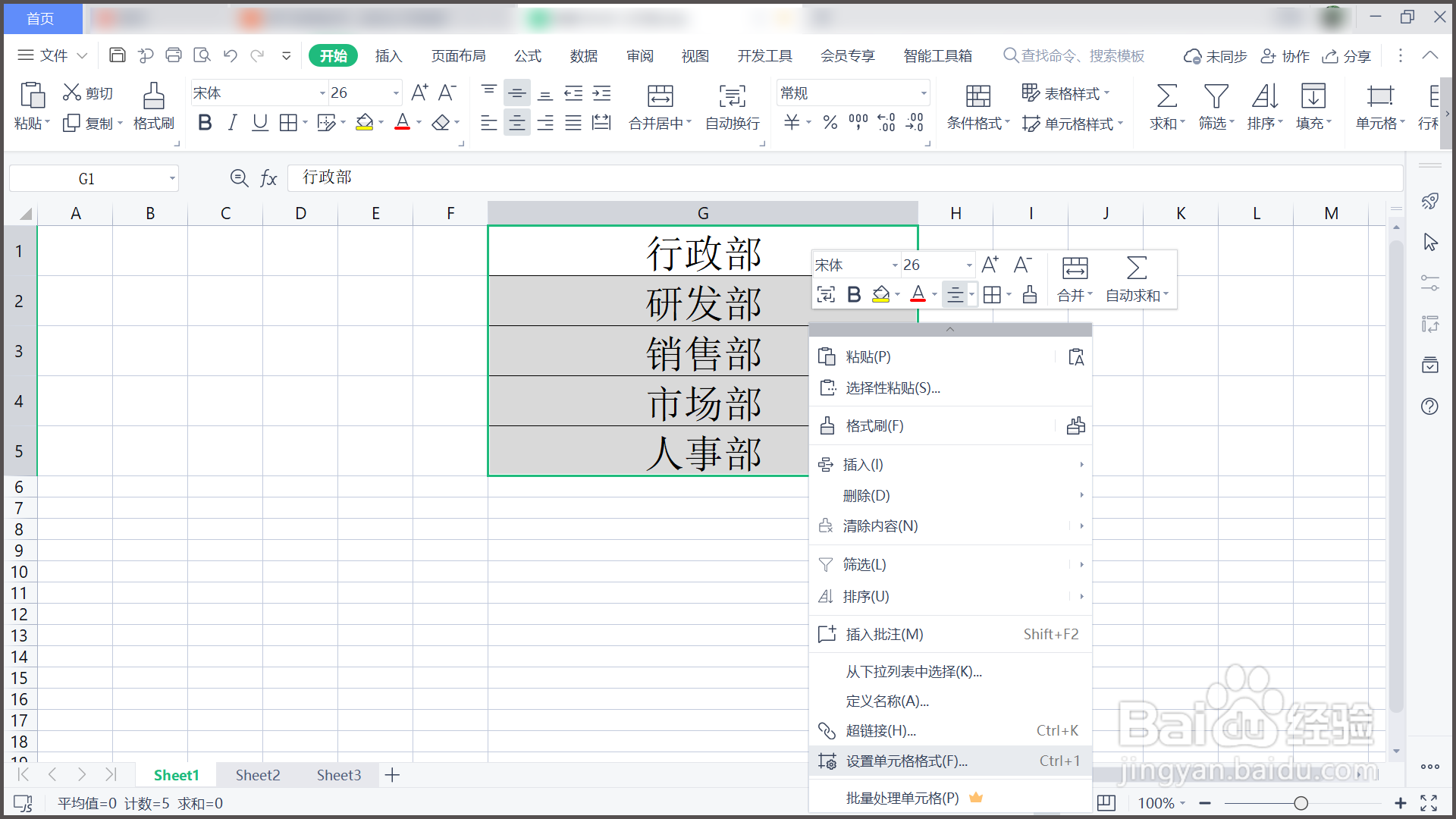
2、2.选中文本,点击右键菜单中的【设置单元格格式】。

WPS表格如何批量添加公司前缀?

3、3.在【单元格格式】窗口,点击【分类】—【自定义】。

WPS表格如何批量添加公司前缀?

4、4.在【类型】框口,输入”XX公司”@,点击【确定】。

WPS表格如何批量添加公司前缀?

5、5.回到WPS表格界面,公司前缀批量添加到文本前面。

WPS表格如何批量添加公司前缀?

6、总结:

1.打开WPS表格,需要部门名称前批量添加公司前缀。

2.选中文本,点击右键菜单中的【设置单元格格式】。

3.在【单元格格式】窗口,点击【分类】—【自定义】。

4.在【类型】框口,输入”XX公司”@,点击【确定】。

5.回到WPS表格界面,公司前缀批量添加到文本前面。

  • WPS表格如何快速删除表格空行
  • WPS中如何使用数据有效性
  • 如何给wps表格加密
  • WPS2019 Word怎么制作产品生产情况通知单
  • WPS表格怎样更改图表数据源
  • 热门搜索
    怎么去痘痘 怎么去黑眼圈 老是拉肚子是怎么回事 电热毯怎么清洗 怎么折爱心 千纸鹤怎么叠 jones怎么读 哺乳期牙疼怎么办 嗓子哑了怎么办 金毛怎么训练才听话的