如何在WPS表格图形内插入图片

 时间:2026-04-22 04:32:08

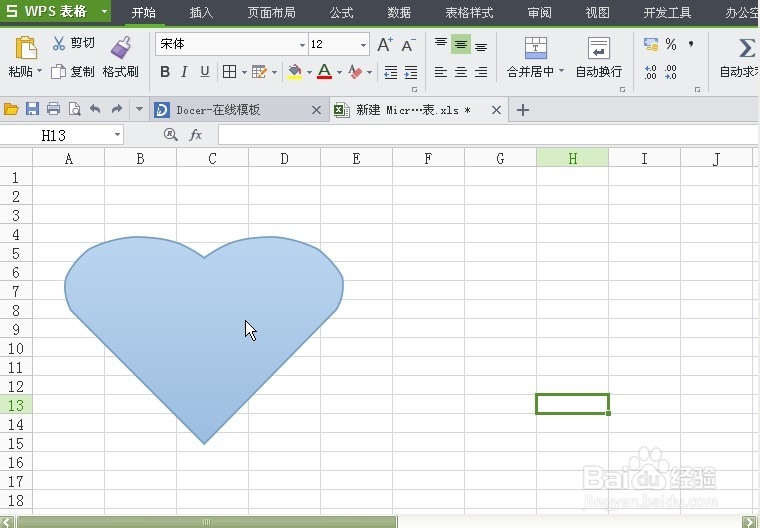
1、打开WPS表格,插入心形图形

如何在WPS表格图形内插入图片

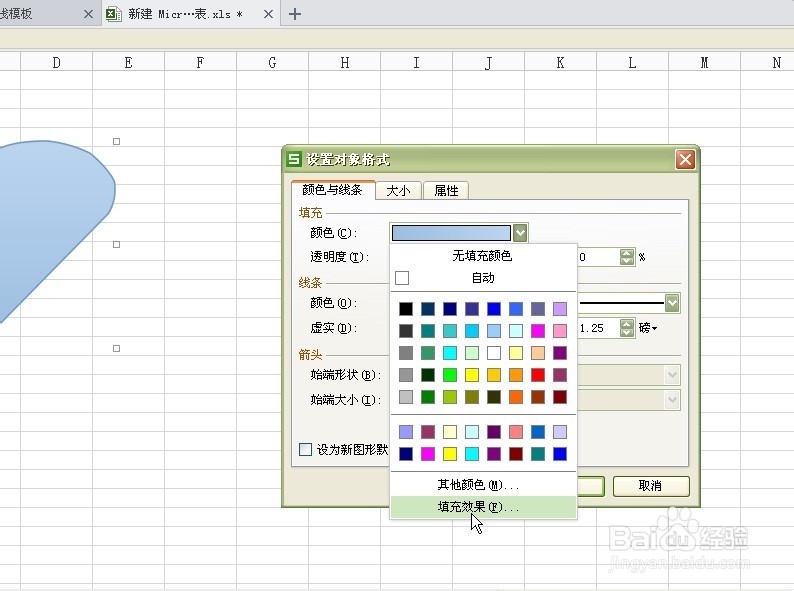
2、双击图形,弹出格式设置对话框,鼠标选择填充按钮

如何在WPS表格图形内插入图片

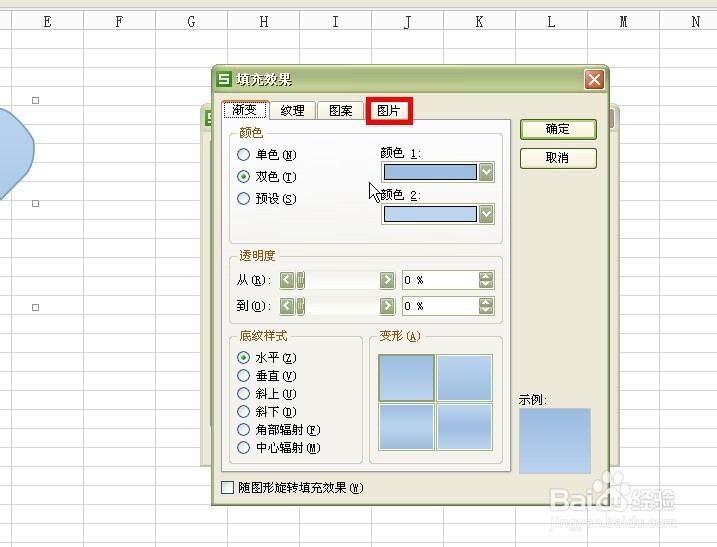
3、弹出填充效果对话框,鼠标点击图片按钮

如何在WPS表格图形内插入图片

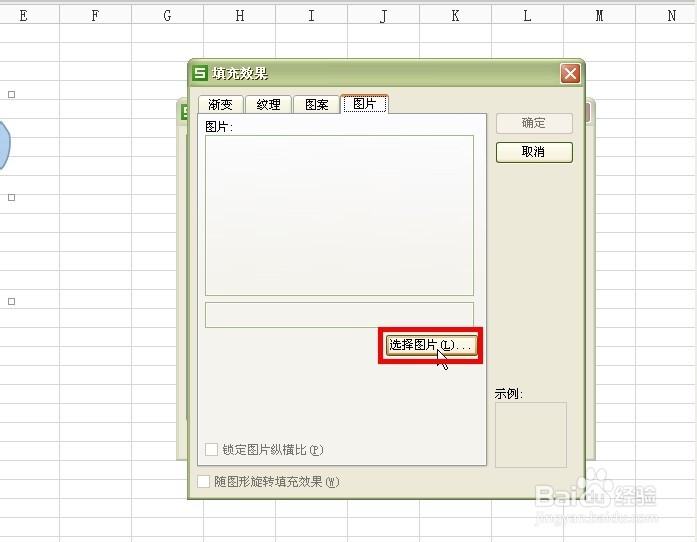
4、选择图片

如何在WPS表格图形内插入图片

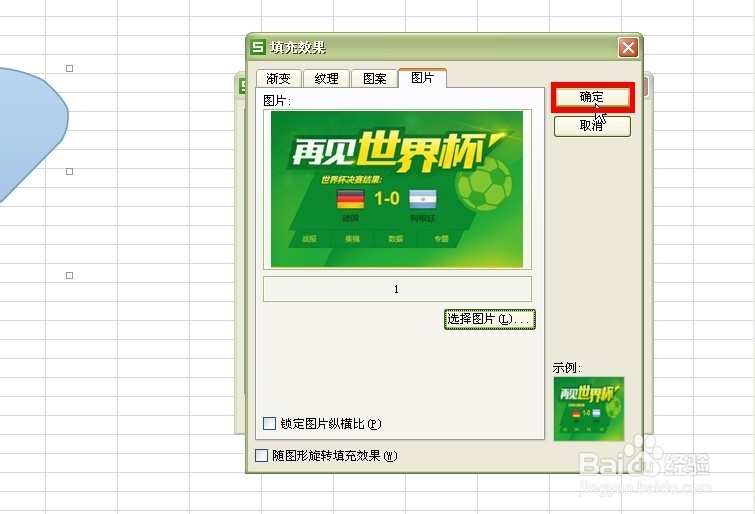
5、选中图片

如何在WPS表格图形内插入图片

6、点击确定

如何在WPS表格图形内插入图片

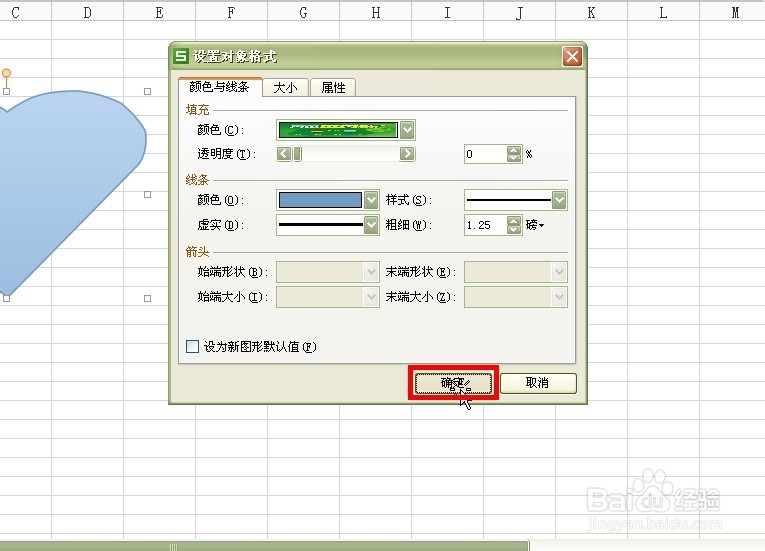
7、点击对象设置对话框确定

如何在WPS表格图形内插入图片

8、最终效果完成

如何在WPS表格图形内插入图片

  • PPT2016 用圆环排版文字怎么做?
  • wps演示中如何制作简约杂志风封面
  • WPS教程:Word如何设置页边距
  • 如何使用Word绘制梅花冬景
  • WPS表格中如何给文字添加底色
  • 热门搜索
    王者荣耀艾琳怎么获得 手游英雄联盟怎么下载 绀怎么读 扁豆怎么做好吃 排卵期怎么算 vpn怎么用 水表怎么看 欧莱雅护肤品怎么样 禅怎么读 电表怎么看