ppt中如何插入交替图片圆形

 时间:2026-04-23 04:30:21

1、新建一篇ppt,并新建“幻灯片”。如下图:

ppt中如何插入交替图片圆形

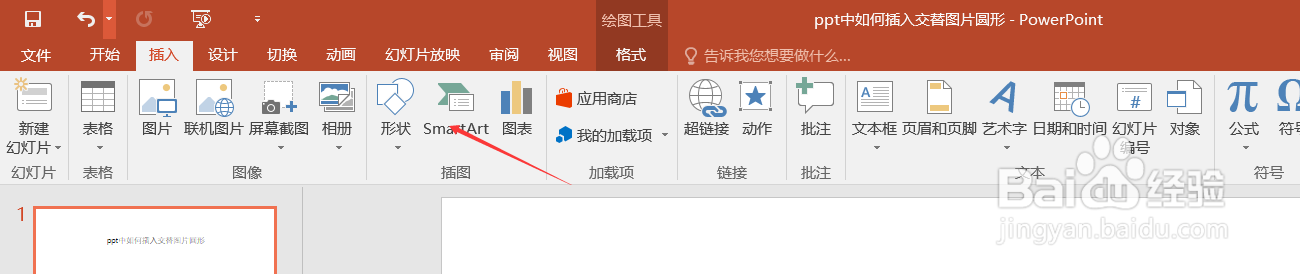
2、点击ppt插入工具栏的“SmartArt”图形。如下图:

ppt中如何插入交替图片圆形

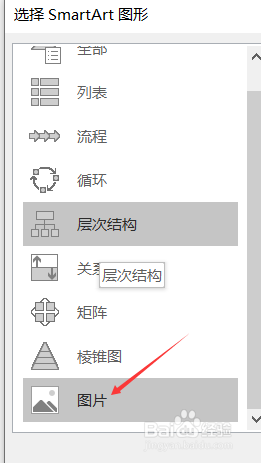
3、选择ppt“SmartArt图形”左边栏的“图片”如下图:

ppt中如何插入交替图片圆形

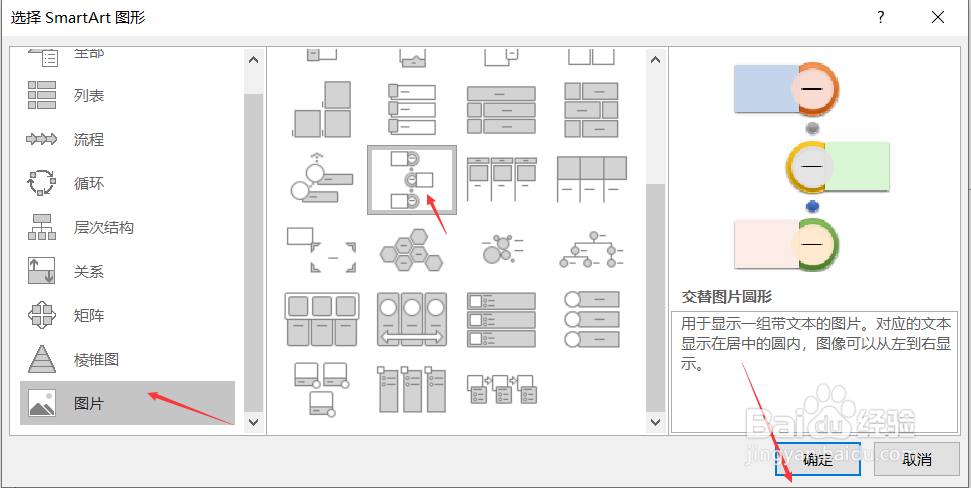
4、选择右边栏的“交替图片圆形”并确定。如下图:

ppt中如何插入交替图片圆形

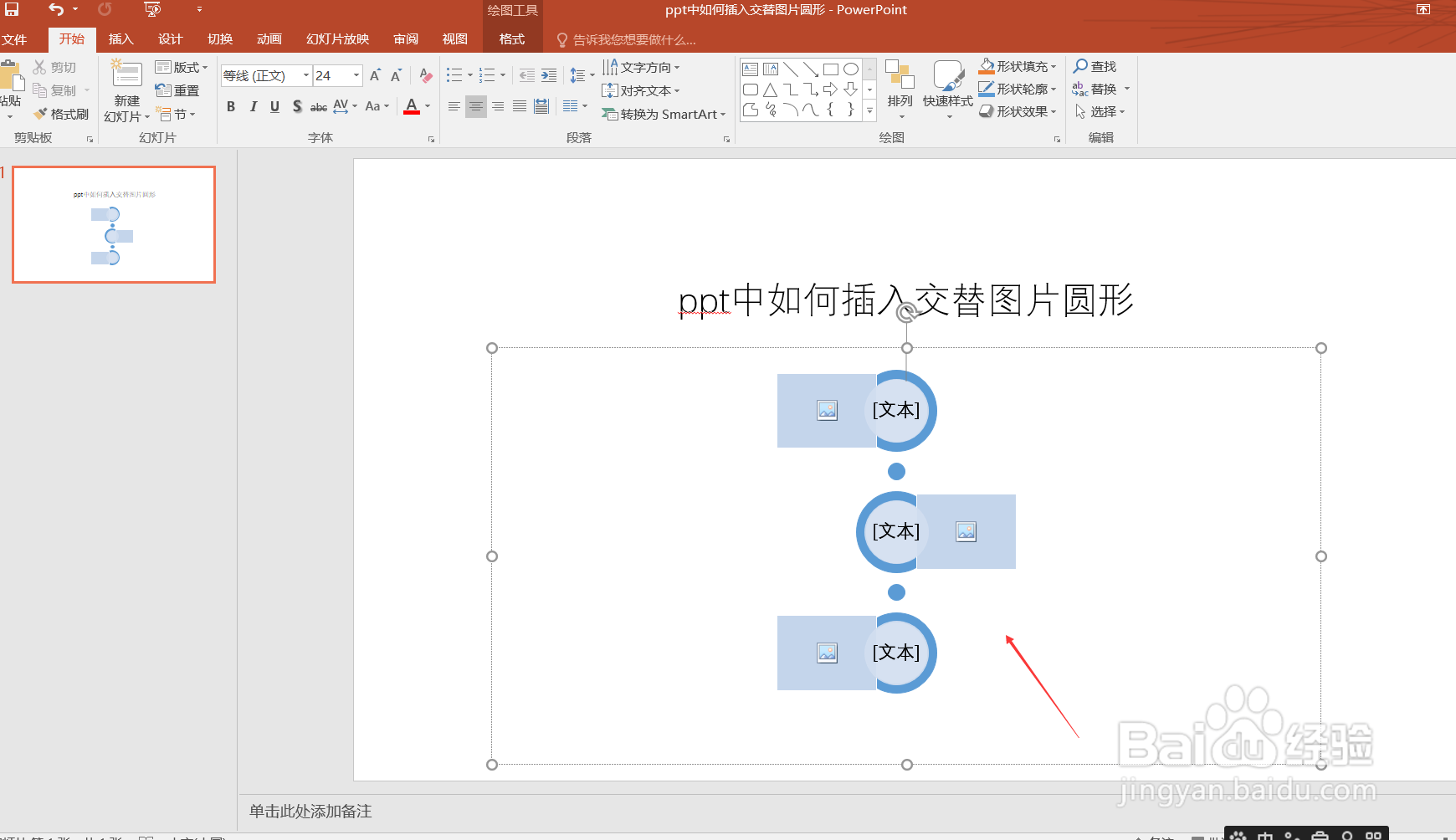
5、接下来我们预览一下ppt中幻灯片“交替图片圆形”。如下图:

ppt中如何插入交替图片圆形

6、总结:ppt中如何插入交替图片圆形

(1)打开一篇ppt,新建幻灯片

(2)点击ppt中插入工具栏“SmartArt”图形

(3)选择ppt“SmartArt图形”左边栏的“图片”

(4)选择右边栏的“交替图片圆形”

(5)预览ppt中幻灯片“交替图片圆形”

  • 如何用ppt画实体圆环
  • ppt中怎么绘制虚线框
  • 怎么更换ppt模板的背景颜色
  • PPT中怎么任意修改箭头方向
  • ppt中怎么调整图片的清晰度
  • 热门搜索
    车架号怎么看 学习方式怎么填 我的世界怎么孵龙蛋 崴脚后怎么处理 忘记微信密码怎么办 蛇是怎么交配的 湿气重的症状怎么调理 老放臭屁是怎么回事 电饭煲怎么做蛋糕 股票怎么卖出