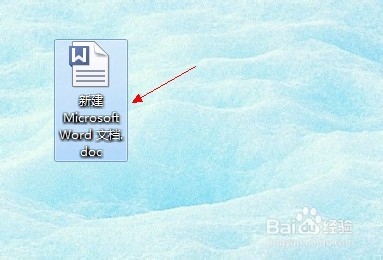
1、首先打开“word文档”
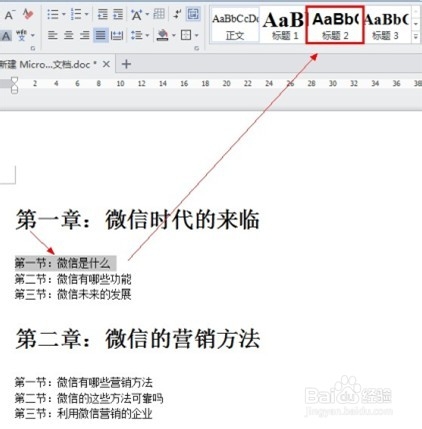
2、接着选中文档中的内容大章,点击“标题一”

3、同理,把内容中所有的大章依次选中,点击“标题一”

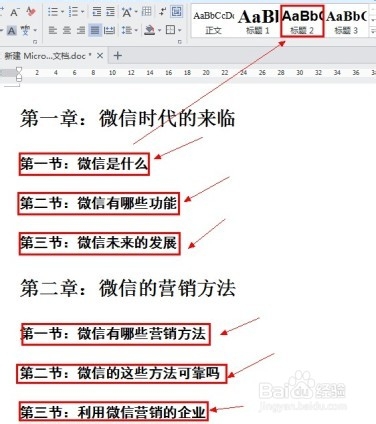
4、其次,把内容中的小节选中,点击“标题二”
5、同理,把内容中所有的小节依次选中,点击“标题二”
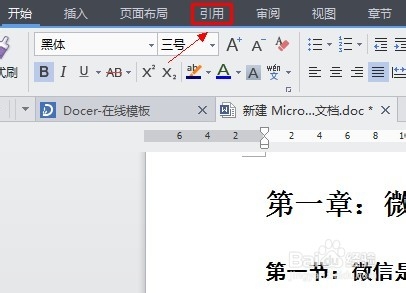
6、然后点击“引用”
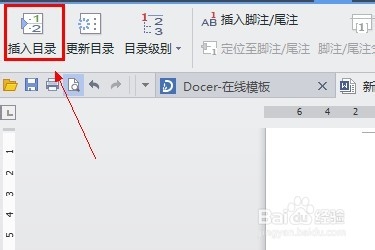
7、再点击“插入目录”
8、然后点击“确定”

9、最后漂亮的目录就自动生成了,是不是很简单呢。

时间:2026-05-06 14:24:15
1、首先打开“word文档”
2、接着选中文档中的内容大章,点击“标题一”
3、同理,把内容中所有的大章依次选中,点击“标题一”
4、其次,把内容中的小节选中,点击“标题二”
5、同理,把内容中所有的小节依次选中,点击“标题二”
6、然后点击“引用”
7、再点击“插入目录”
8、然后点击“确定”
9、最后漂亮的目录就自动生成了,是不是很简单呢。
