PPT 2016 如何改变表格框线的线型、宽度、颜色

 时间:2026-02-13 00:10:54

1、要改变线型,首先要选定所要改变的表格的范围,比如想要将整个表格的边框都改变,就将表格全选,方法是光标在表格中时,按下ctrl+A。

PPT 2016 如何改变表格框线的线型、宽度、颜色

2、在“设计”选项卡下面找到“笔样式”,这里设置表格框线的线型,有实线,虚线,点划线等可选。

PPT 2016 如何改变表格框线的线型、宽度、颜色

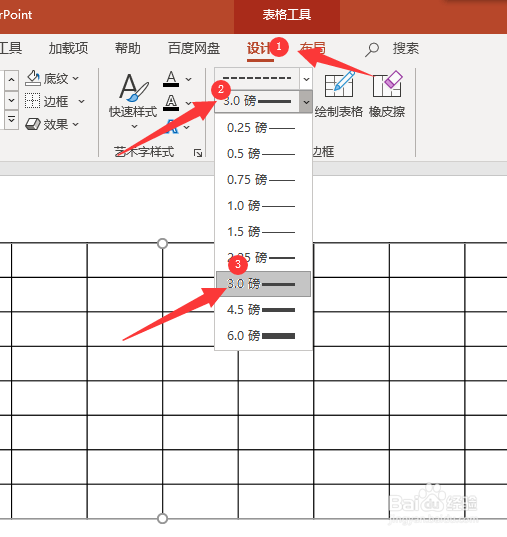
3、在“设计”选项卡下面找到“笔划粗细”,这里选择一种线的宽度。

PPT 2016 如何改变表格框线的线型、宽度、颜色

4、在“设计”选项卡下面找到“笔颜色”,选择一种颜色。

PPT 2016 如何改变表格框线的线型、宽度、颜色

5、在“设计”选项卡下面找到“边框”右边的小三角,点出来拉菜单,选其中的“所有框线”,这时表格的框线将都变为刚才设置的样式。

PPT 2016 如何改变表格框线的线型、宽度、颜色

6、如果想改变表格中某一部分的框线样式,只需要选中这一部分单元格,然后分别设置好线型以及宽度和颜色,最后在“边框”中选“所有框线”即可。

PPT 2016 如何改变表格框线的线型、宽度、颜色

  • PPT中幻灯片中的表格怎么设置边框颜色
  • ppt表格怎么设置边框线的粗细
  • ppt表格怎么设置框线
  • ppt表格边框颜色设置怎么做
  • 如何修改PPT中的表格边框颜色
  • 热门搜索
    鱼缸水草怎么养 预计净残值怎么算 做蛋糕的方法 小孩流鼻涕怎么办 清淡的家常菜 红血丝怎么修复 萝卜干的腌制方法大全 周公解梦大全查询免费 amd的cpu怎么样 凉拌面的家常做法