Win10如何关闭获取来自应用和其他发送者的通知

 时间:2026-02-13 03:50:06

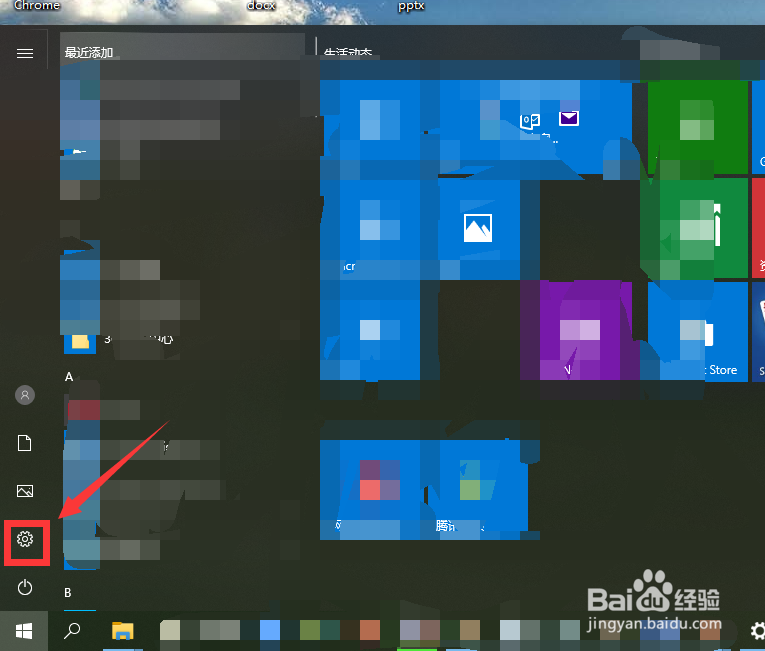
1、打开电脑,单击左下方”开始键“符号。

Win10如何关闭获取来自应用和其他发送者的通知

2、在弹出窗口中,找到“设置”选项并单击它。

Win10如何关闭获取来自应用和其他发送者的通知

3、在“Windows设置”窗口中,找到”系统“选项并单击它。

Win10如何关闭获取来自应用和其他发送者的通知

4、在弹出窗口中,找到”通知与操作“选项并单击它。

Win10如何关闭获取来自应用和其他发送者的通知

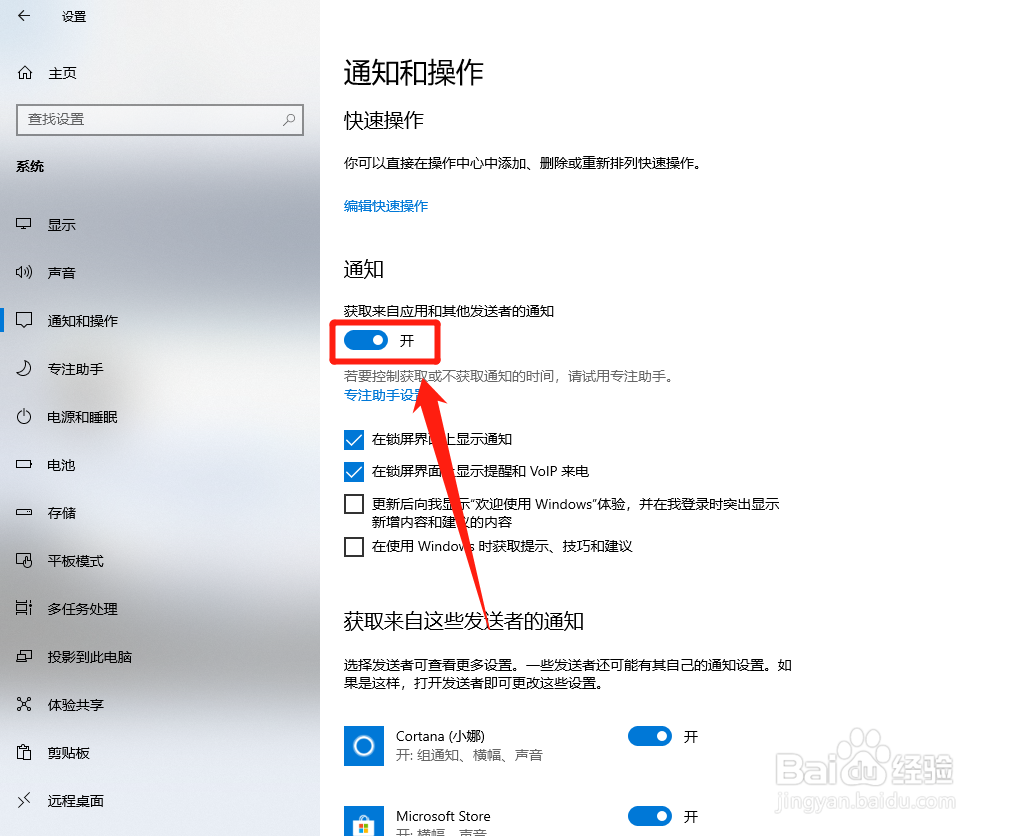
5、在弹出“通知与操作”窗口中,找到“获取来自应用和其他发送者的通知”选项并单击“开关”关闭。
Win10如何关闭获取来自应用和其他发送者的通知

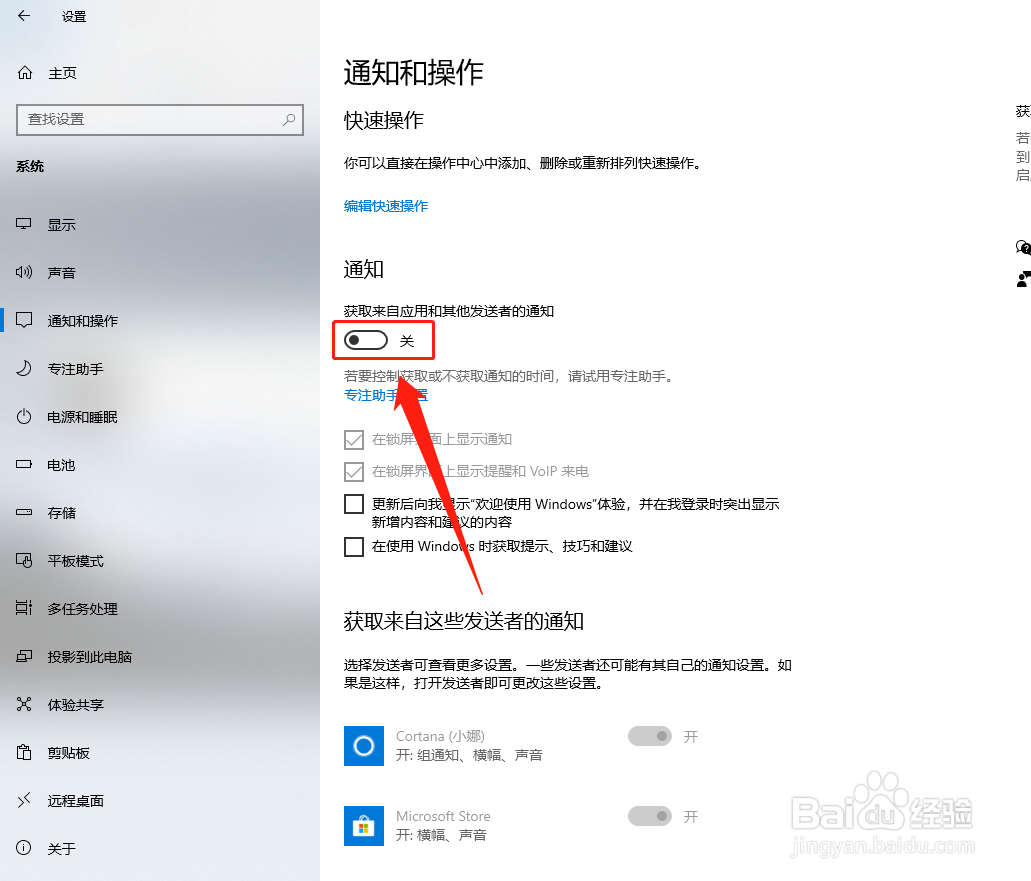
6、在”通知与操作“窗口中,查看Win10关闭获取来自应用和其他发送者通知的设置效果。
Win10如何关闭获取来自应用和其他发送者的通知

1、【1】、打开电脑,单击左下方”开始键“符号。

【2】、在弹出窗口中,找到“设置”选项并单击它。

【3】、在“Windows设置”窗口中,找到”系统“选项并单击它。

【4】、在弹出窗口中,找到”通知与操作“选项并单击它。

【5】、在弹出“通知与操作”窗口中,找到“获取来自应用和其他发送者的通知”选项并单击“开关”关闭。

【6】、在”通知与操作“窗口中,查看Win10关闭获取来自应用和其他发送者通知的设置效果。

  • win10怎么关闭来自应用和其他发送者的通知?
  • 如何关闭Windows系统的自动播放功能
  • 怎么启用鼠标指针阴影效果?
  • 悬停在非活动窗口上时对其滚动的功能怎么开启?
  • win10主题怎么更换
  • 热门搜索
    忒是什么意思 ph值是什么意思 dot是什么意思 赖氨酸有长高的作用 如雷贯耳的意思 rpg是什么意思 edm是什么意思 什么是想象力 本垒打什么意思 三阴交穴位作用