1、将光标放到图片的下方,如下图所示:
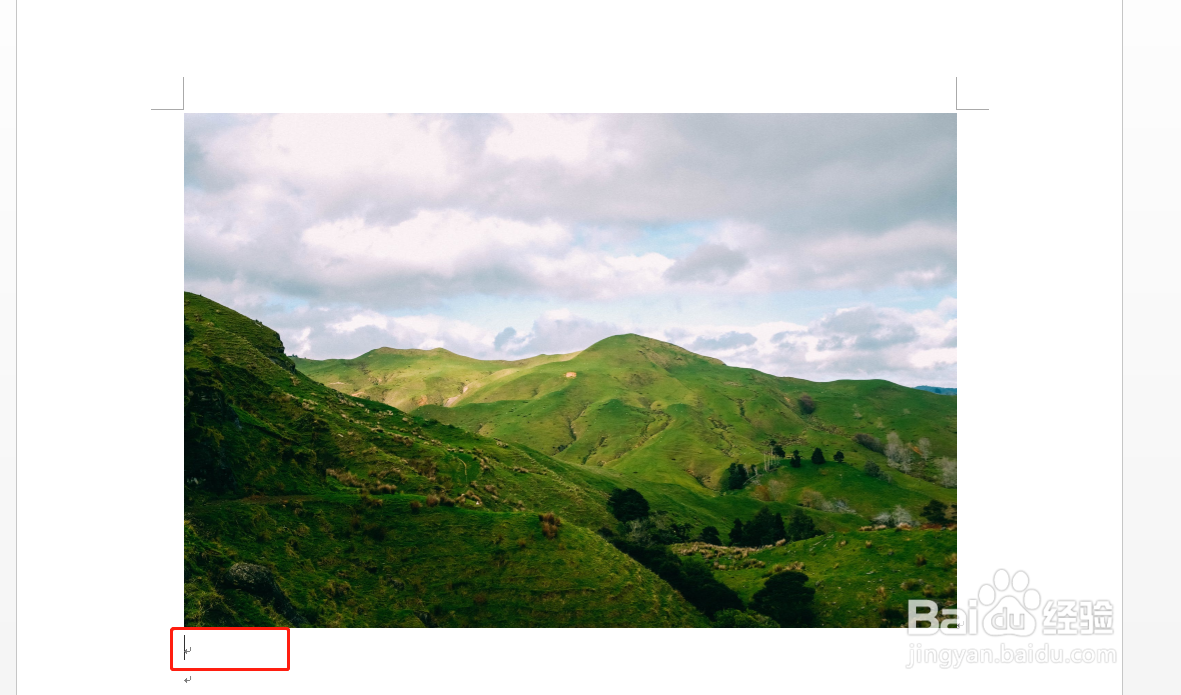
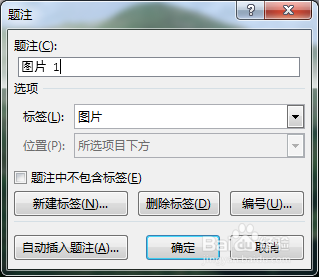
2、选择【引用】选项卡,在【题注】组中,点击【插入题注】按钮,打开【插入题注】对话框,如下两图所示:

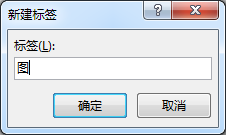
3、题注的默认图片标签为【图片】,这里我们新建一个标签,点击【新建标签】按钮,在弹出的【新建标签】对话框中,输入标签【图】,点击【确定】按钮,如下图所示:
4、回到【题注】对话框,可以看到标签【图】已经新建成功,如下图所示:
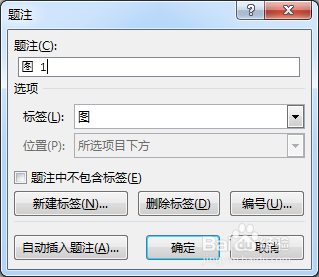
5、在【题注】对话框,点击【编号】按钮,选择编号的格式,如下图所示:
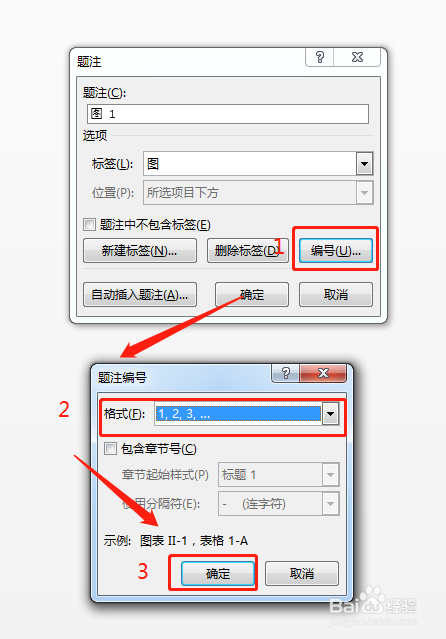
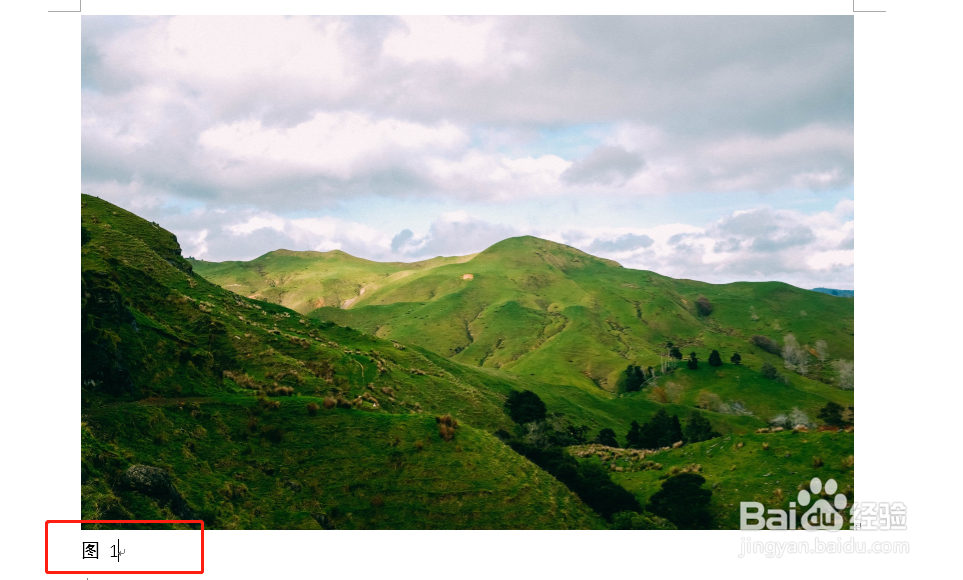
6、在【题注】对话框,确认标签和编号无误之后,点击【确定】按钮,可以看到图片的下方已经插入了题注【图1】,如下图所示:
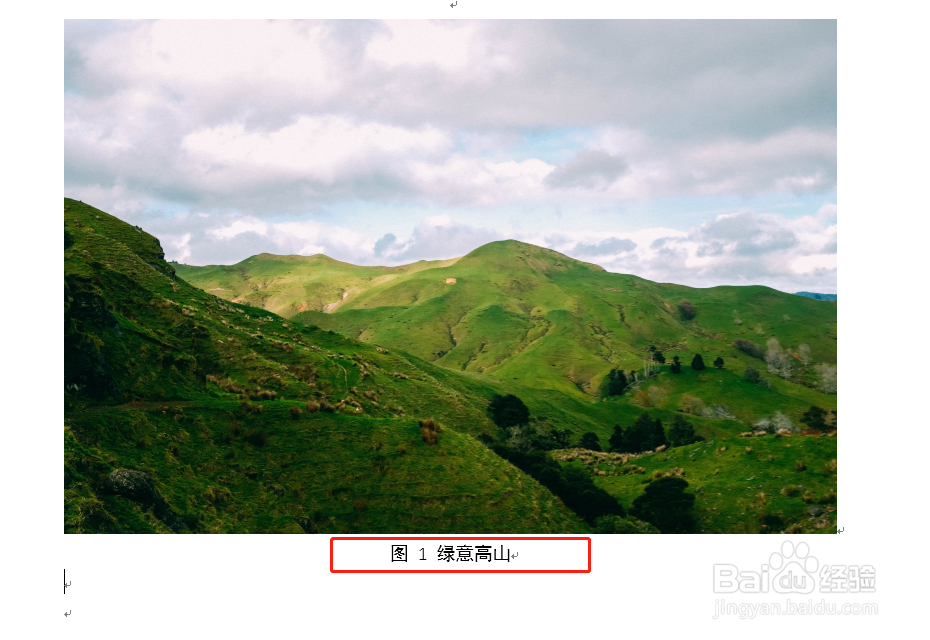
7、在图片下方,选择题注【图1】,调整其样式为居中显示,并可以在其后边加上图片的简述,例如【绿意高山】,如下图所示:
8、接下来,可按照上述步骤,继续插入图片,以及插入图片的题注,效果如下图所示:
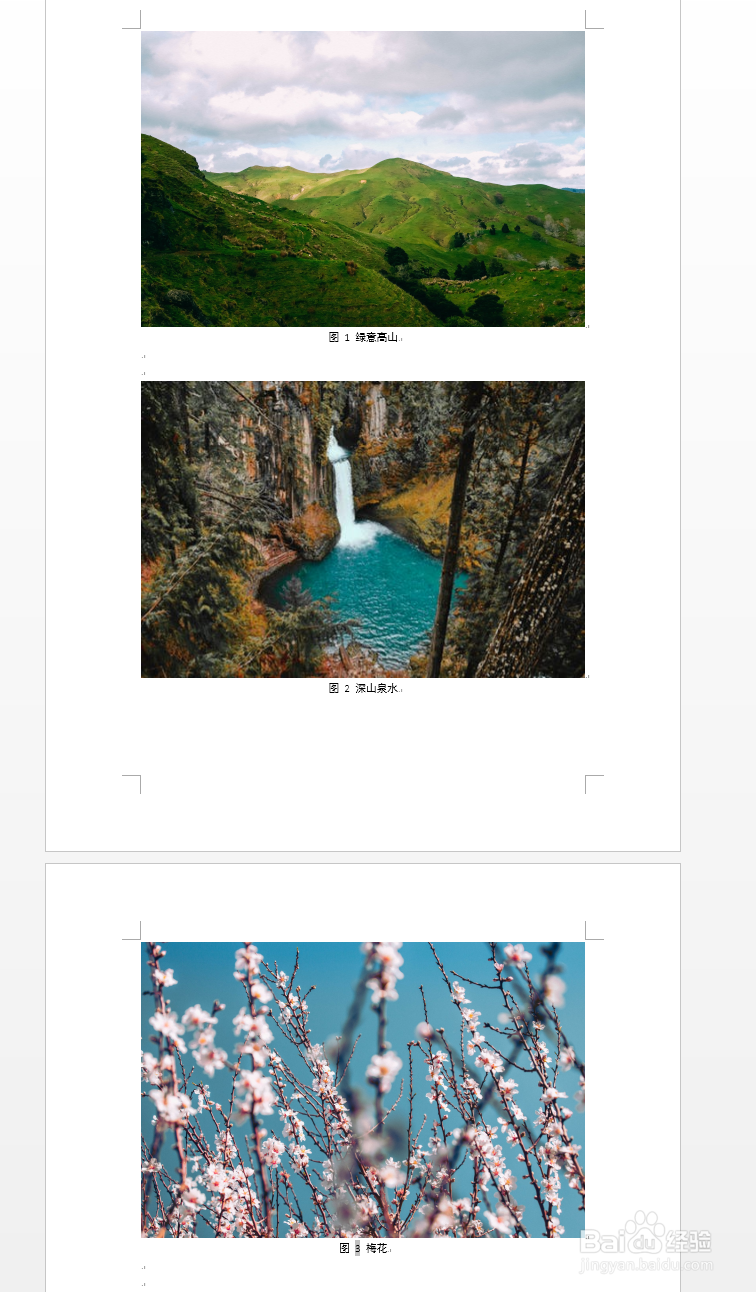
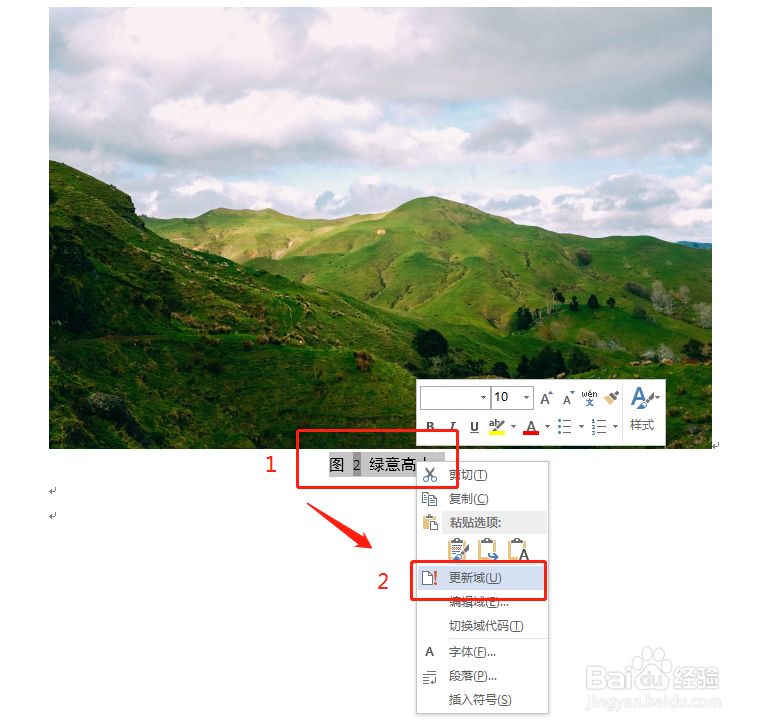
1、增加图片(增加题注)时,Word会自动更新图片编号的顺序,而删除图片(删除题注)时,图片编号的顺序并不会自动更新,需要选中图片下方的编号,例如【图 2 绿意高山】,右击,点击【更新域】快捷菜单,这样Word会重新更新图片编号的顺序,如下图所示:
1、表格、图表等对象的编号操作与图片类似,这里不再详述,请参考以上步骤进行操作。
2、1) 此示例只在MS Office Word 2013上操作完成。
2) MS Office Word 2007、MS Office Word 2010和MS Office Word 2016三个版本与MS Office Word 2013类似。
3) MS Office Word 97/2003版本可能有所差异,可自行根据实际情况进行适当的调整。
