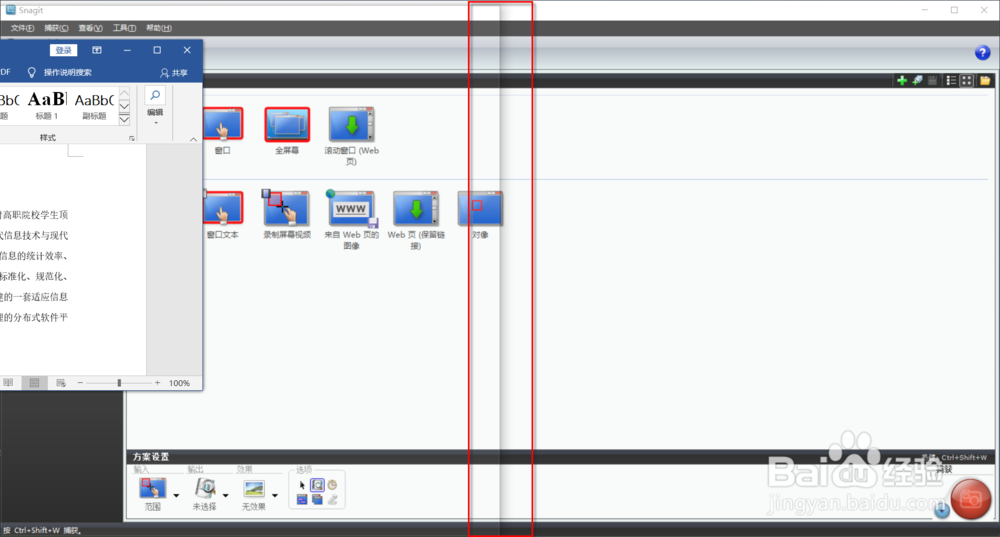
1、按住鼠标左键拖动某个窗口到屏幕左边缘或右边缘,直到鼠标指针接触屏幕边缘,会看到显示一个虚化的大小为二分之一屏的半透明背景。

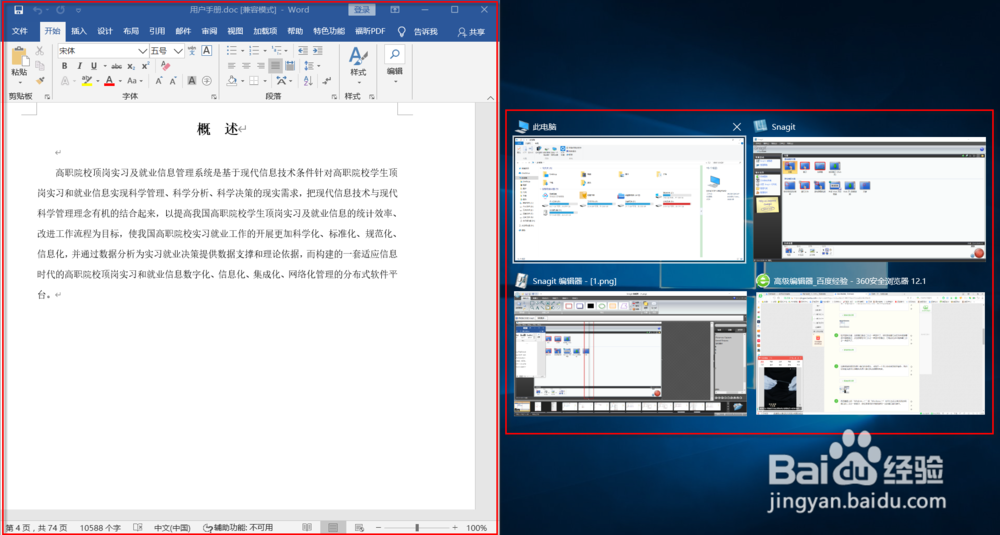
2、松开鼠标左键,当前窗口就会二分之一屏显示了。同时其他窗口会在另半侧屏幕显示缩略窗口,点击想要在另二分之一屏显示的窗口,它就会在另半侧屏幕二分之一屏显示了。

3、如果把鼠标移动到两个窗口的交界处,会显示一个可以左右拖动的双箭头,拖动该双箭头就可以调整左右两个窗口所占屏幕的宽度。
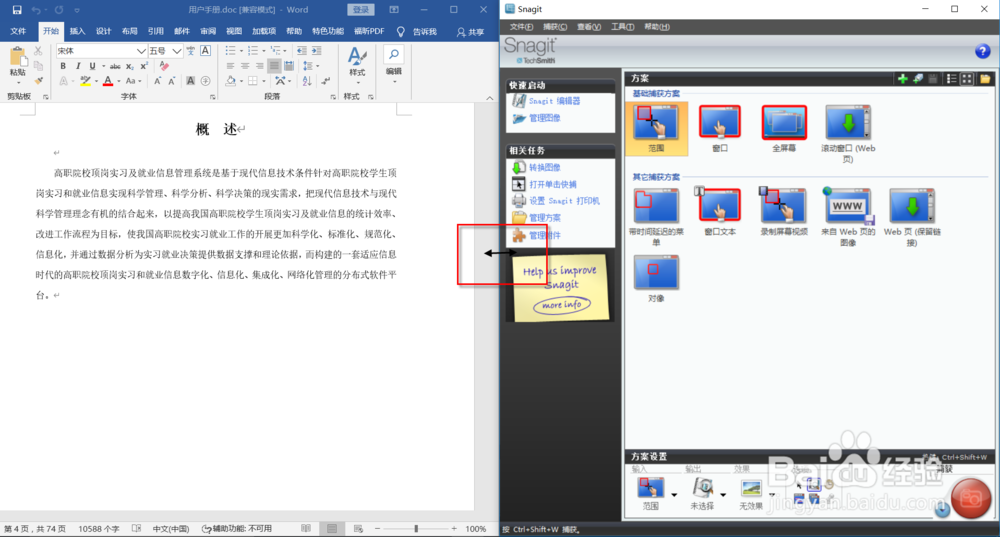
4、使用键盘上的“Windows+←”或“Windows+→”也可以左右分屏,实现当前窗口的二分之一屏显示,然后再使用方向键选择另一边的窗口进行操作。
1、按住鼠标左键拖动某个窗口到屏幕左边缘或右边缘,直到鼠标指针接触屏幕边缘,你就会看到显示一个虚化的大小为二分之一屏的半透明背景,松开鼠标左键,当前窗口就会二分之一屏显示了。
2、同时其他窗口会在另半侧屏幕显示缩略窗口,点击想要三分之一屏显示的一个窗口,它就会在另半侧屏幕二分之一屏显示了。
3、按住鼠标左键拖动上面窗口到所在二分之一屏幕两个角中的任意一角,直到鼠标指针接触屏幕的一角,松开鼠标左键,当前窗口就会四分之一屏显示了。
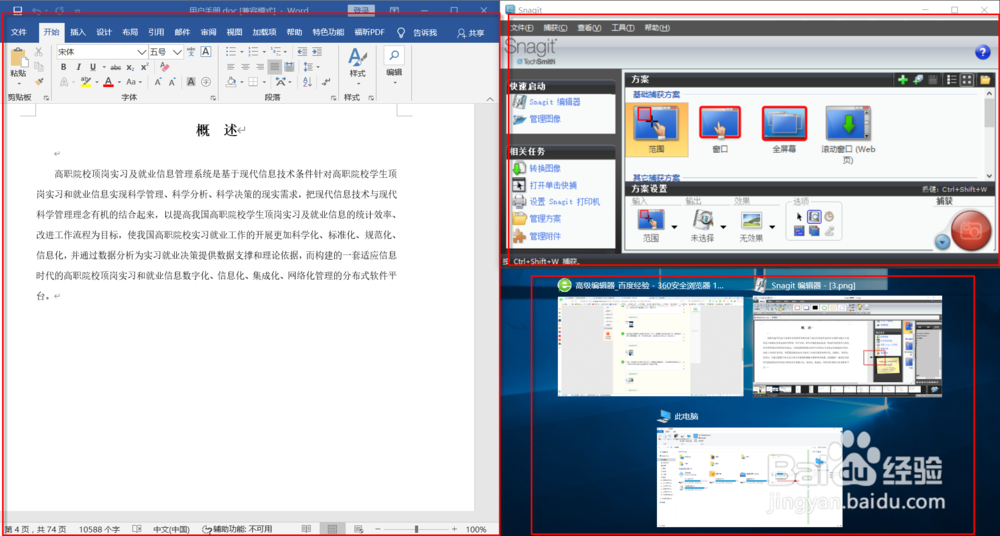
4、此时,其他窗口会在剩下的四分之一屏幕显示缩略窗口,点击想要在当前四分之一屏显示的窗口即可实现最终的三屏显示效果。
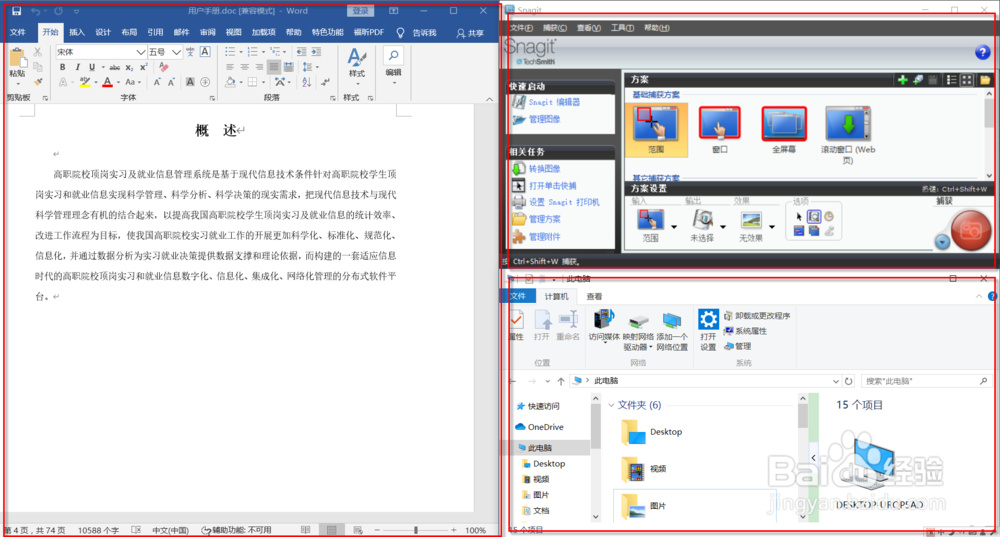
1、按住鼠标左键拖动某个窗口到屏幕任意一角,直到鼠标指针接触屏幕的一角,你就会看到显示一个虚化的大小为四分之一屏的半透明背景。
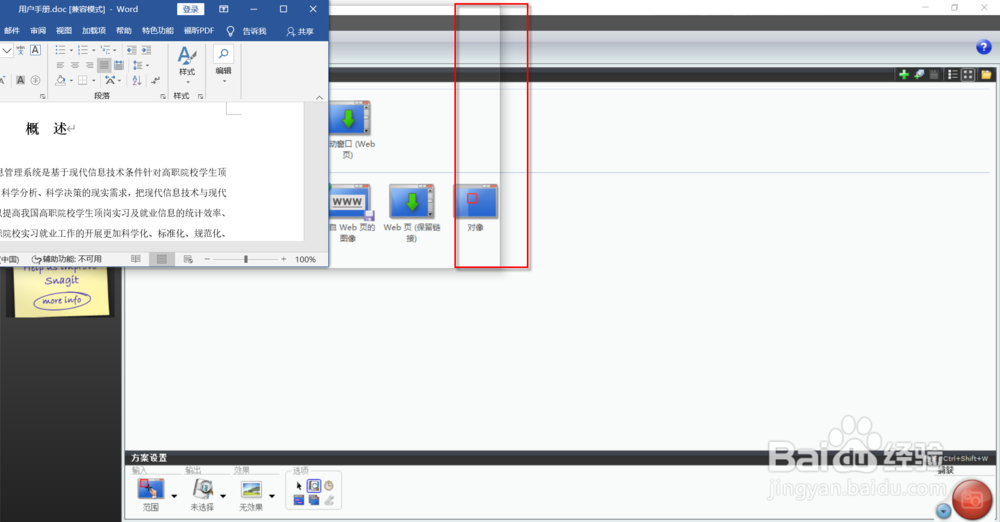
2、松开鼠标左键,当前窗口就会四分之一屏显示了。
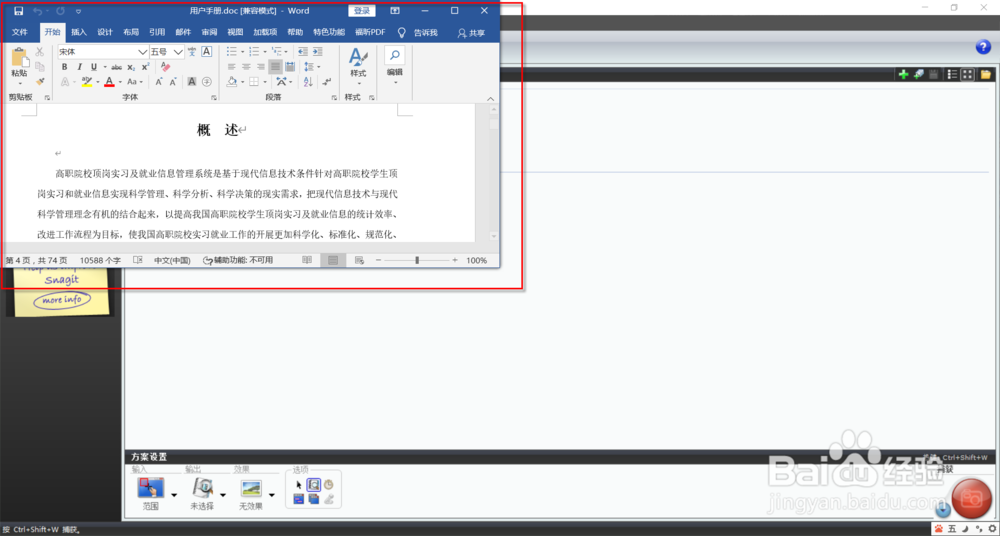
3、如果想要同时让四个窗口四分屏显示,那么就把四个窗口都拖动到屏幕一角,就能够实现四分之一屏显示了。
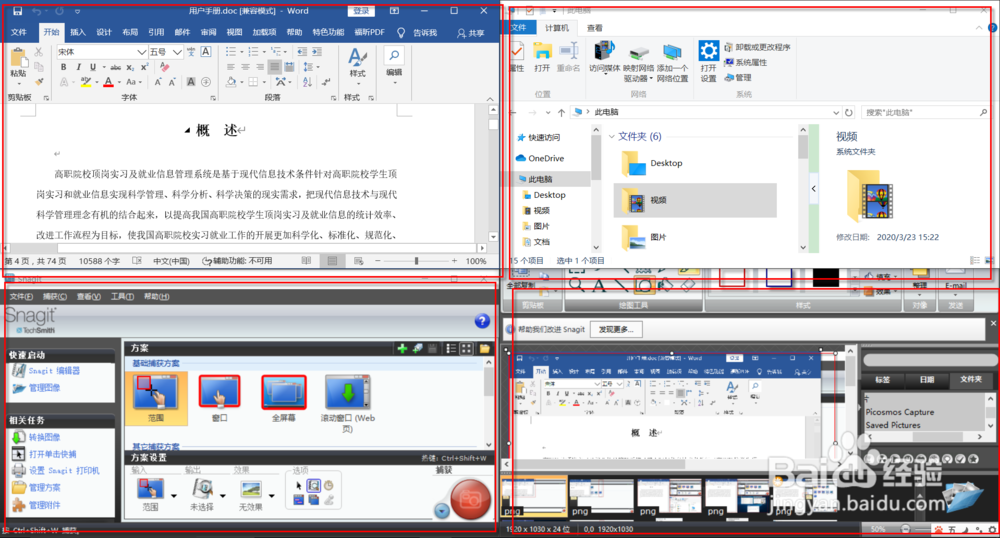
4、使用“Win+左上/左下/右上/右下方向键”也可以使当前窗口四分之一屏显示,然后再使用方向键选择其他窗口继续操作。
