EXCEL中如何将单元格文本内容对齐显示

 时间:2026-02-14 00:18:20

1、如本例,要求将A1:A6单元格区域中的文本内容设置对齐显示。
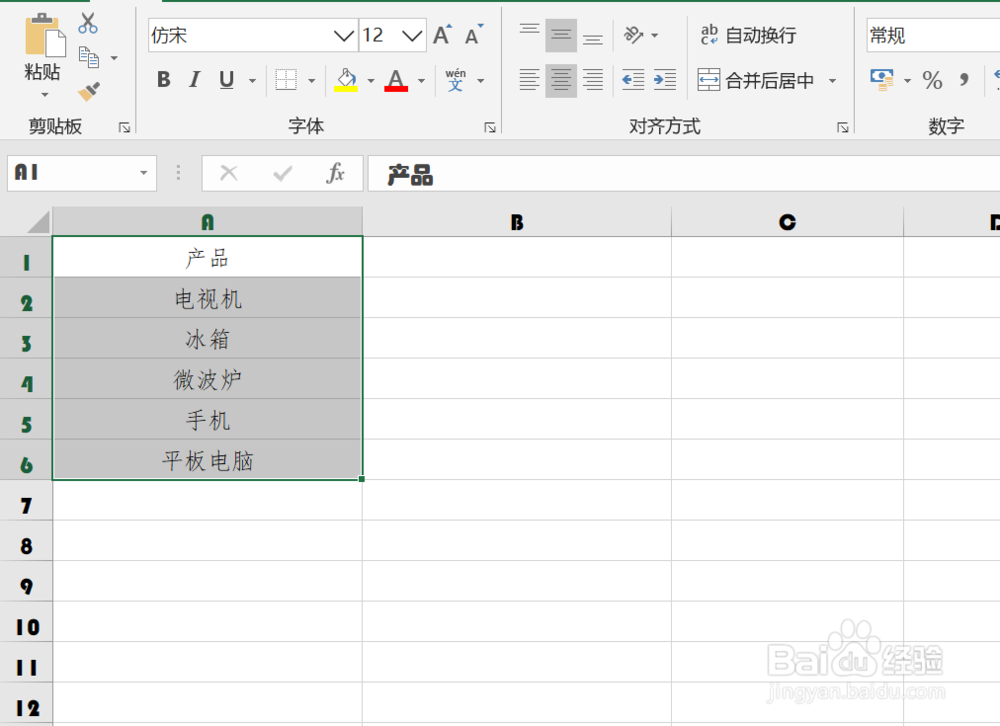
EXCEL中如何将单元格文本内容对齐显示

2、点击选中A1:A6单元格区域,点击鼠标右键,在弹出的菜单选项中点击选择【设置单元格格式】选项。

EXCEL中如何将单元格文本内容对齐显示

3、如下图,通过上一步骤,系统中弹出了【设置单元格格式】对话框。

EXCEL中如何将单元格文本内容对齐显示

4、在通过上一步骤,系统中弹出的【设置单元格格式】对话框中,点击选择[对齐]功能选项卡,然后点击[水平对齐]下面的按钮,在弹出的选项中点击选择[分散对齐(缩进)]选项,完成后点击【确定】按钮。

EXCEL中如何将单元格文本内容对齐显示

5、返回到工作表中,通过以上操作步骤,A1:A6单元格区域中的文本内容就设置为了对齐显示格式,结果如下图所示:

EXCEL中如何将单元格文本内容对齐显示

  • excel单元格数值怎么能精确替换
  • 用excel进行隔行变色
  • 如何在Excel中设置自动添加边框?
  • excel表格中两个数字怎么使用连接符连接
  • Excel2013如何使用函数?
  • 热门搜索
    撞车后怎么处理 饕餮怎么读音是什么意思 电脑忘记开机密码怎么办 卤味怎么做 被骗钱了怎么办 月经迟迟不来怎么办 淘宝怎么投诉店铺 荷兰猪怎么分公母 怎么转运 惊蛰怎么读