教你如何使用MMC管理远程计算机的相关服务

 时间:2026-02-14 18:57:35

1、步骤1:执行【开始】丨【运行】命令,Ghost xp sp3弹出【运行】对话框,在其中输入mmc,单击【确定】按钮。如图1所示。

  图1 【运行】对话框

教你如何使用MMC管理远程计算机的相关服务

2、步骤2:打开MMC控制台,执行【文件】| 【添加/删除管理单元】命令,如图2所示。  图2 【添加/删除管理单元】命令  
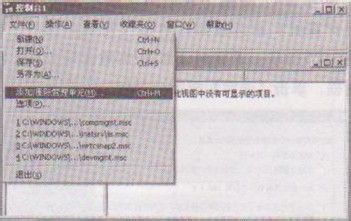
教你如何使用MMC管理远程计算机的相关服务

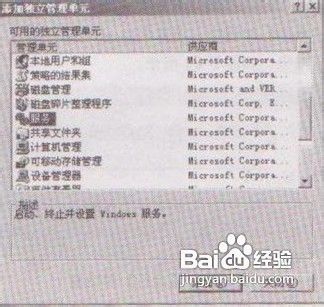
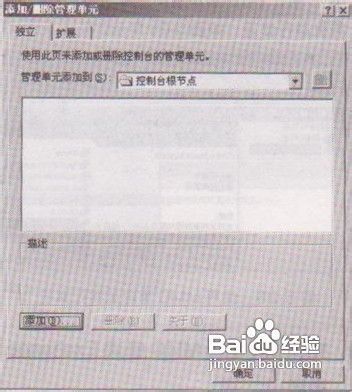
3、步骤3:弹出【添加/删除管理单元】对话框,单击【添加】按钮,如图3所示。选择【服务】管理插件,单击【添加】按钮,如图4所示。

  图3  添加管理单元

  图4  选择要添加的管理单元
教你如何使用MMC管理远程计算机的相关服务

教你如何使用MMC管理远程计算机的相关服务

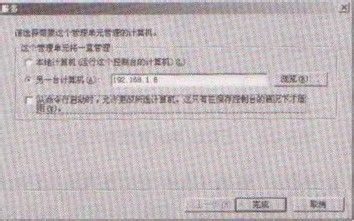
4、步骤4:在接下来的对话框中选中【另一台计算机】单选按钮,xp系统下载单击【完成】按钮,如图5所示。返回到【添加/删除管理单元】对话框,单击【确定】按钮。

  图5  选择要管理的计算机
教你如何使用MMC管理远程计算机的相关服务

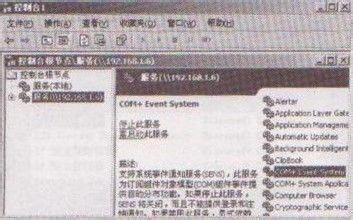
5、步骤5:服务添加后即可利控制台对远程计算机进行管理,如图6所示。

  图6  使用MMC管理远程计算机
教你如何使用MMC管理远程计算机的相关服务

  • 在WIN7下,如何建立dcom配置中的excel应用程序
  • vs2015改主题颜色和字体
  • 第一次去男友家过年怎么做
  • 如何查看完整的网络映射?
  • OSPF中的NBMA网络简介
  • 热门搜索
    二手车怎么样 玉米怎么炒好吃 最好玩的网络游戏大全 单纯疱疹是怎么引起的 圆白菜怎么做好吃 酱茄子的家常做法 win10怎么锁屏 海水淡化的方法 抖音歌曲大全 qq人脸识别怎么解除