Photoshop打造艳丽的橙褐色树林美女图片

 时间:2026-02-16 01:05:08

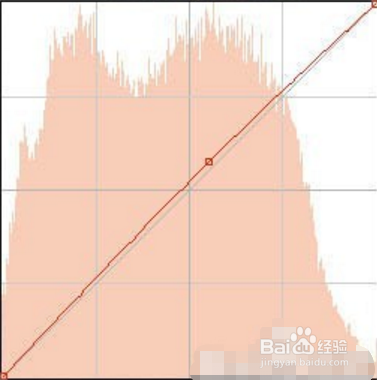
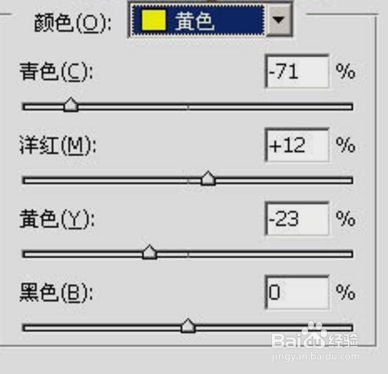
1、首先我们在打开电脑进入Photoshop进入这个软件先要新建一个图层,对黄,绿等来进行颜色调整,把参数值在设置好将把背景色改为橙黄色。
Photoshop打造艳丽的橙褐色树林美女图片

Photoshop打造艳丽的橙褐色树林美女图片

Photoshop打造艳丽的橙褐色树林美女图片

2、在新制作一个图层,对上图的几步来进行调整,以下会对红、蓝色进行亮度比较,把颜色调整为平衡的图层做出阴影、中间调、高光进行调整。

Photoshop打造艳丽的橙褐色树林美女图片

Photoshop打造艳丽的橙褐色树林美女图片

3、我们将选择好自己喜欢的颜色作为调整图层,在对红色进行对比,在确定的颜色图层不是透明度改为70%,在这一步的时候要把红褐色放入图层里面。

Photoshop打造艳丽的橙褐色树林美女图片

4、最后根据上图和文字的完成,在把以下的图片稍微调一下人物的肤色,再调整一下细节即将完成最终效果。

Photoshop打造艳丽的橙褐色树林美女图片

1、打开电脑进入Photoshop进入这个软件先要新建一个图层,对黄,绿等来进行颜色调整,把参数值在设置好将把背景色改为橙黄色。
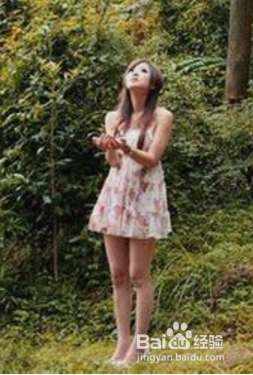
2、我们会把颜色调整为平衡的图层做出阴影、中间调、高光进行调整,在对红色进行对比,在确定的颜色图层不是透明度改为70%。

3、最后可以把图片稍微调一下人物的肤色,再调整一下细节即将完成最终效果,以上的方法望大家参考。

  • Photoshop调出树林美女图片甜美的青绿色?
  • Photoshop制作可爱的褐色浮雕字
  • Photoshop调出青褐色柔美的树林模特图片
  • Photoshop打造古色古香的非主流美女?
  • Photoshop打造流行的青褐色外景婚片?
  • 热门搜索
    素菜的做法 芹菜的做法 炒猪肝的做法 牛骨头汤的做法 咸鸭蛋怎么腌制才出油好吃 自制奶酪的做法 排骨做法 生鱼汤的做法 油泼面的正宗做法 片仔癀化妆品怎么样