.NET Core 3.0版本实例安装逐浪CMS安装步骤分解

 时间:2026-04-23 05:51:58

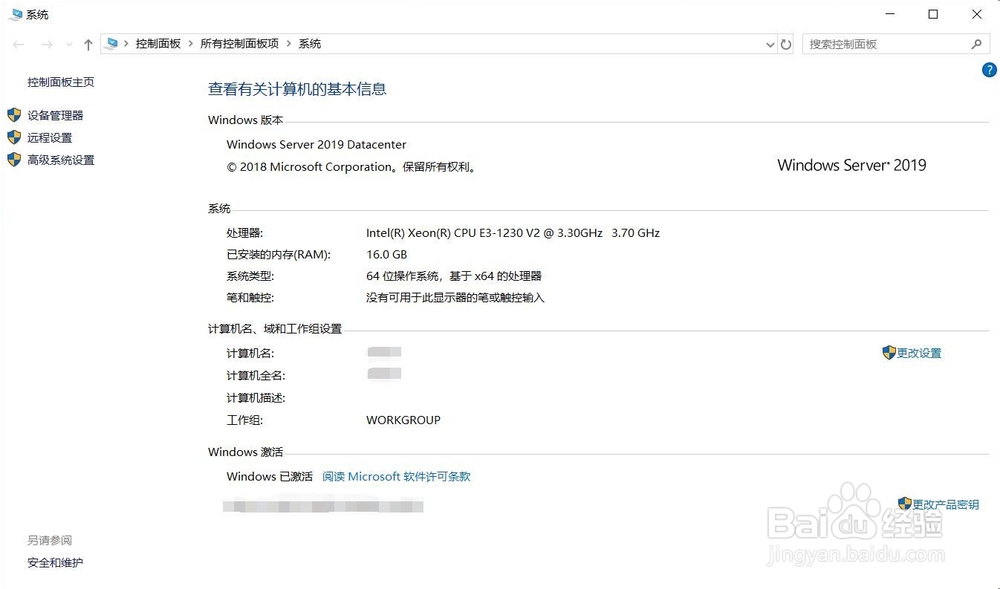
1、先来看下电脑系统,看你的电脑系统是否是支持,不一定要最高的系统版本,最低win10就可以的。
.NET Core 3.0版本实例安装逐浪CMS安装步骤分解

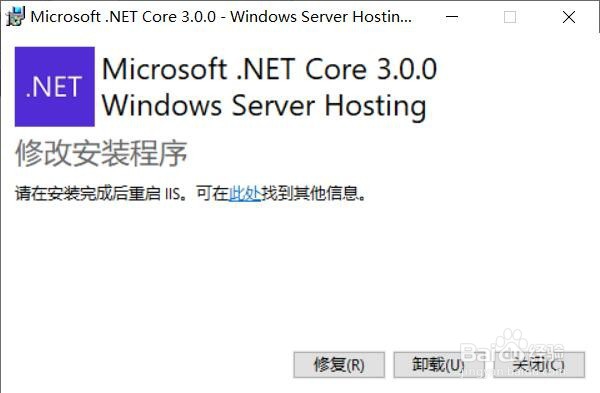
2、接下来看下IIS、数据库和dotnet应用程序,本地IIS和数据库也都是已经安装好,本地安装的IIS是Internet Information Services10,数据库是mssql2016,dotnet环境双击程序按照提示一步步安装下去就可以。

.NET Core 3.0版本实例安装逐浪CMS安装步骤分解

.NET Core 3.0版本实例安装逐浪CMS安装步骤分解

.NET Core 3.0版本实例安装逐浪CMS安装步骤分解

.NET Core 3.0版本实例安装逐浪CMS安装步骤分解

.NET Core 3.0版本实例安装逐浪CMS安装步骤分解

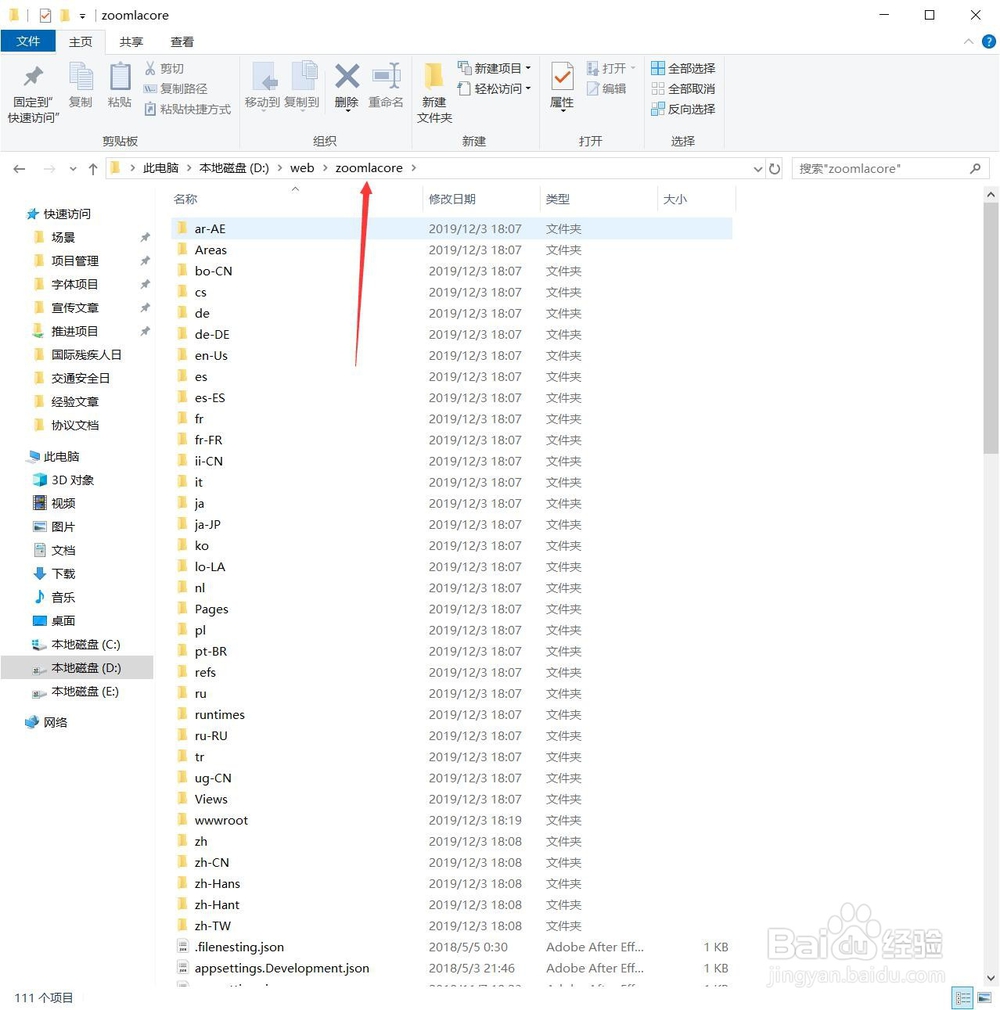
3、在IIS中创建站点,建立好数据库用户名,拷贝好程序文件,进入安装流程。

.NET Core 3.0版本实例安装逐浪CMS安装步骤分解

.NET Core 3.0版本实例安装逐浪CMS安装步骤分解

.NET Core 3.0版本实例安装逐浪CMS安装步骤分解

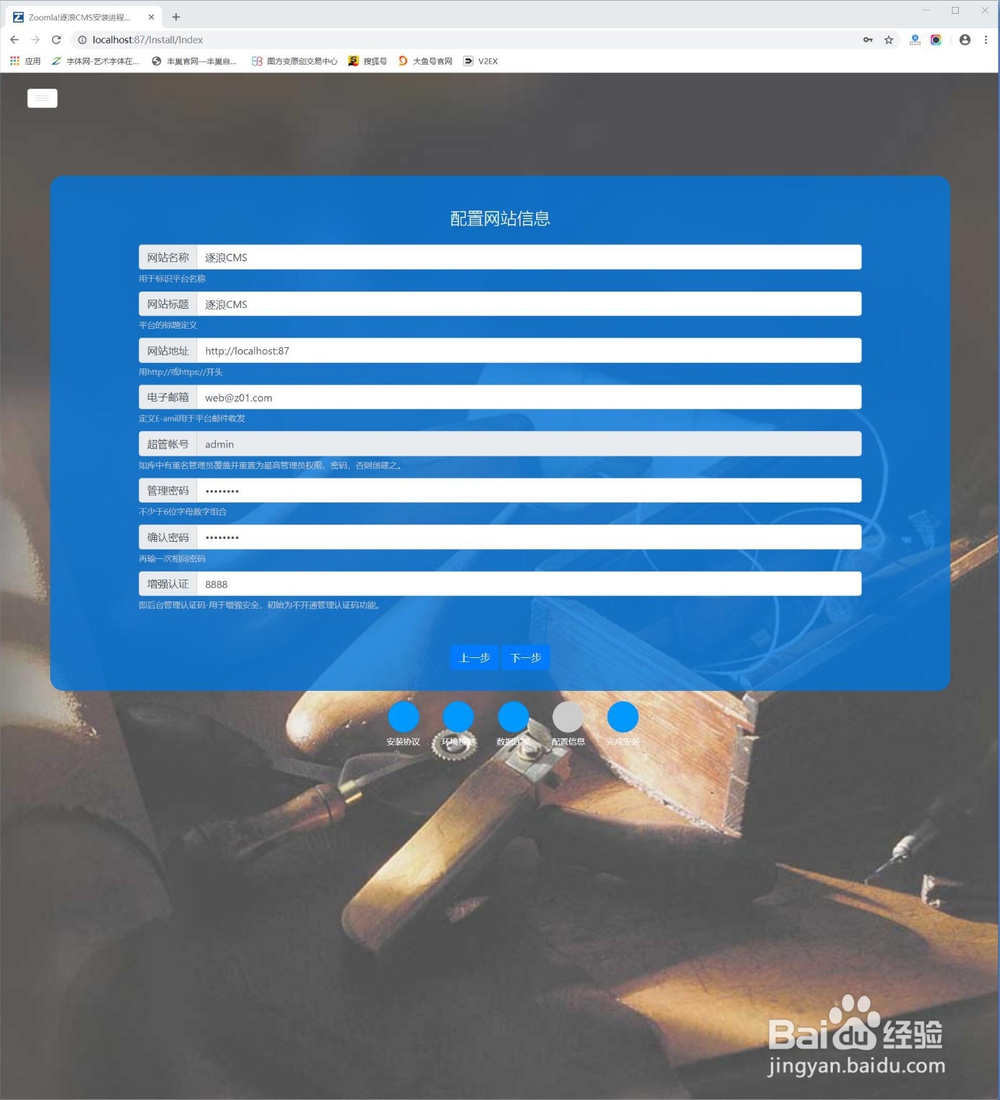
4、用浏览器访问本地地址,在前面的IIS中已经看到,部署的网站地址端口是87号,浏览器中输入http://localhost:87/ 就可以运行了,运行后按照步骤安装即可。

.NET Core 3.0版本实例安装逐浪CMS安装步骤分解

.NET Core 3.0版本实例安装逐浪CMS安装步骤分解

.NET Core 3.0版本实例安装逐浪CMS安装步骤分解

.NET Core 3.0版本实例安装逐浪CMS安装步骤分解

.NET Core 3.0版本实例安装逐浪CMS安装步骤分解

.NET Core 3.0版本实例安装逐浪CMS安装步骤分解

5、安装完成后,直接可访问部署好的程序,也可进入后台管理。后台地址为:http://localhost:87/admin/login 回车后,键入之前设定的密码,即可进入后台,整个CMS就在本地部署好了,方便快捷。部署过程也是很简单。
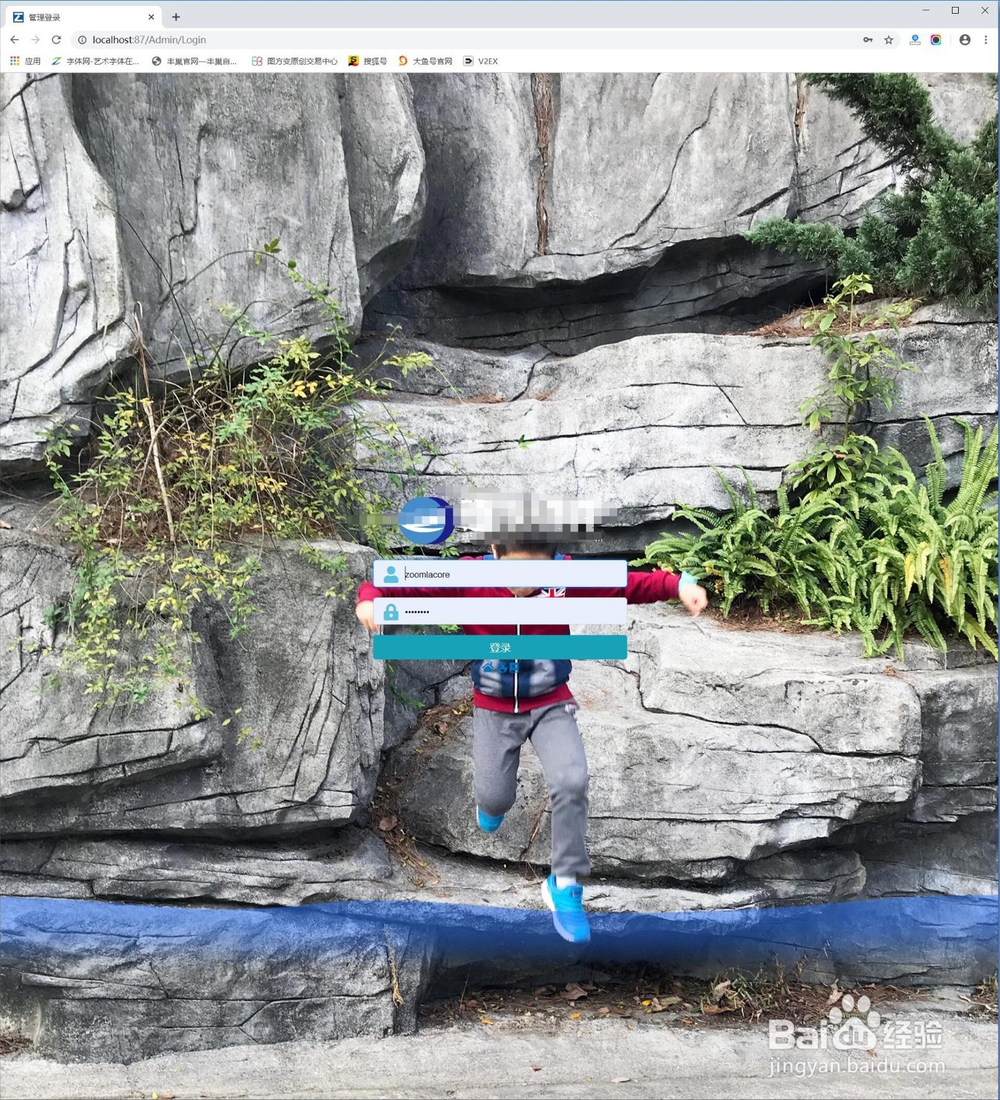
.NET Core 3.0版本实例安装逐浪CMS安装步骤分解

.NET Core 3.0版本实例安装逐浪CMS安装步骤分解

.NET Core 3.0版本实例安装逐浪CMS安装步骤分解

  • 《我的世界/Minecraft》如何加入服务器
  • python中访问序列的几种方式
  • 我的世界基岩版1.18.10更新了什么
  • 我的世界青金石攻略
  • 我的世界水力发电机怎么用
  • 热门搜索
    唱吧电脑版怎么下载 如何养成易瘦体质 如何快速丰胸 陆风汽车怎么样 路由器是猫吗 东风本田crv怎么样 生完孩子怎么减肥 无线路由器怎么设置密码 河北邢台旅游景点 轮胎怎么保养